【Windows技巧】解决Windows 10屏幕字体模糊问题
最近少年有了一台15.6寸的笔记本,大屏1080P是真的舒服,但是有点不太满意,自带Windows10家庭版,默认使用125%的缩放。
Windows10的UWP应用显示效果还过得去,但传统的EXE软件显示就一塌糊涂了,看着太难受了。
怎么办呢?
不慌,少年来帮你!!

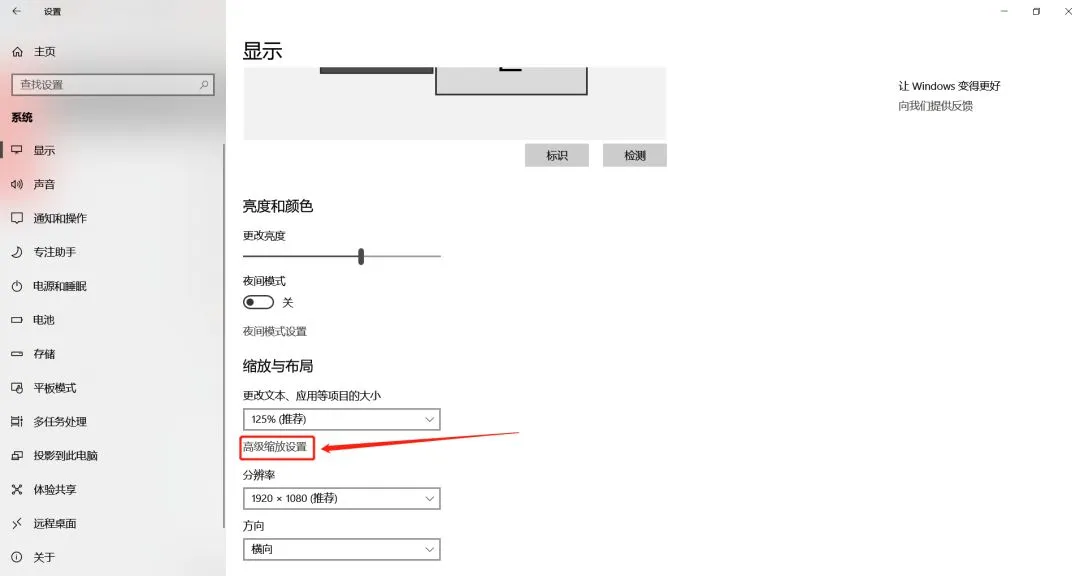
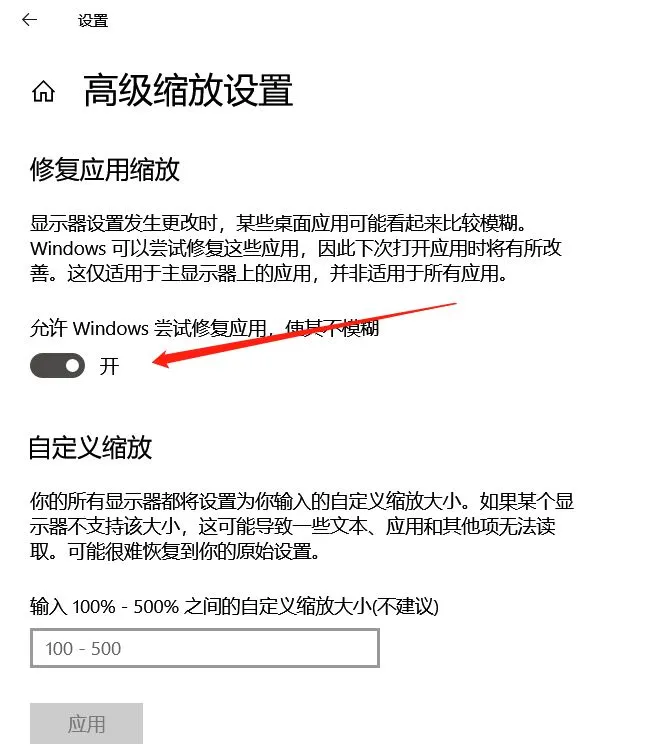
一、打开设置中的“允许Windows尝试修复应用
这个开关的路径是:设置——系统——显示——缩放与布局——高级缩放设置。虽然打开了这个开关,但我还真不知道它修复了什么,感觉没什么效果,不过应该比不打开好点的。
二、自定义软件的DPI缩放
在Windows10的最新版本中,可以自定义第三方软件的DPI缩放。
对于显示模糊的软件,找到并选择其主程序→右键打开属性→兼容性→选择更改高DPI设置,在打开的对话框中,勾选“替代高DPI缩放行为”,然后在下拉框中选择“应用程序”,应用后,重启软件。
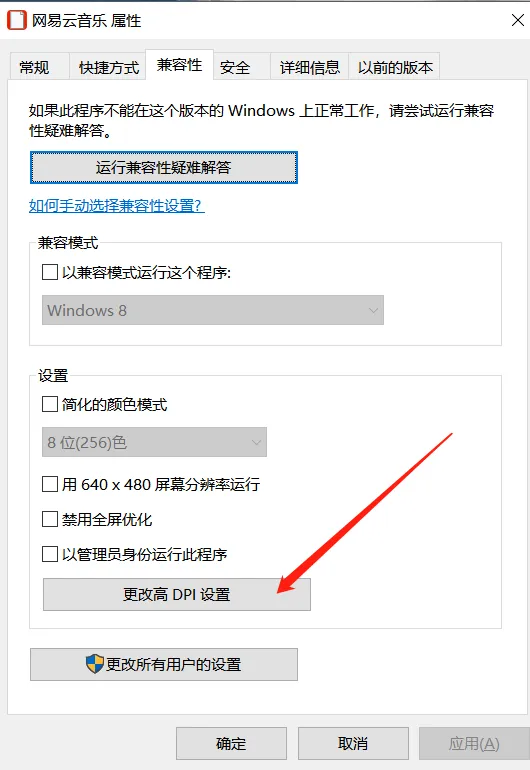
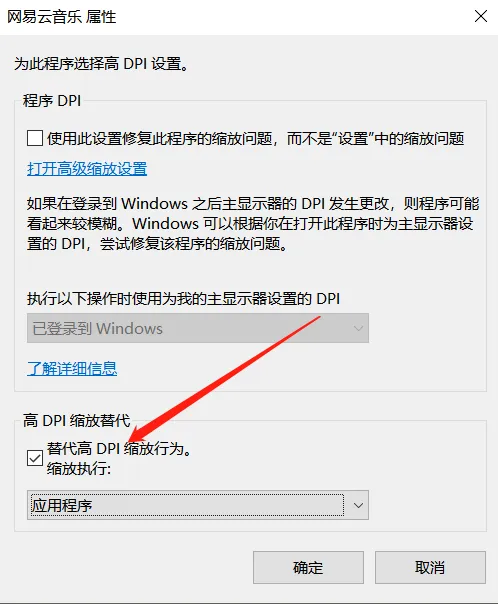
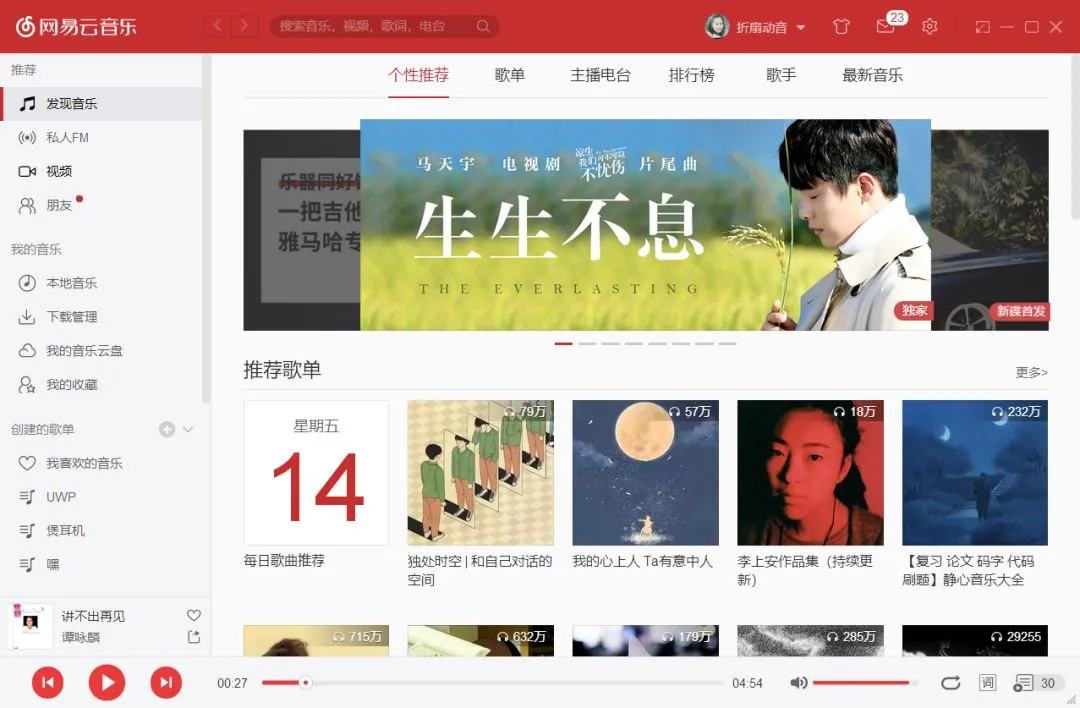
以网易云音乐为例,
更改前是这样的:
再看看更改后的样子:
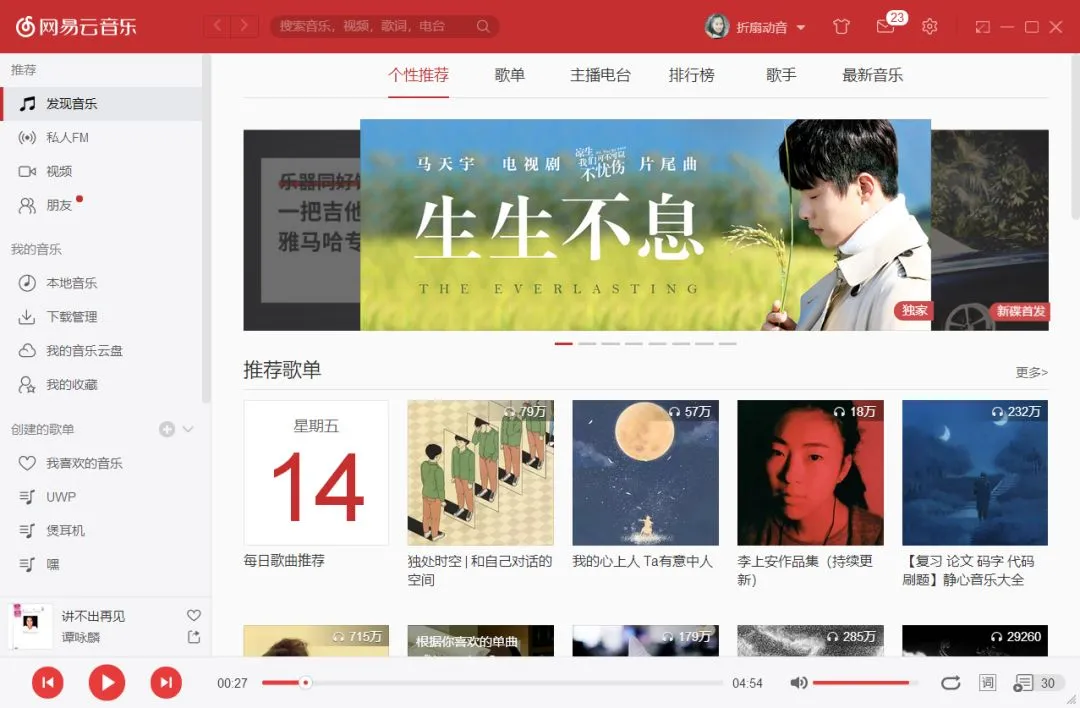
效果还是有的,字体渲染都在一个水平线上,但不明显,主要是网易云音乐是一个较为出名的软件,各方面优化不错。
如果是对其他小众软件的作用还是非常大的。
三、使用.manifest文件更改MMC控制台
用以上两种方法可以解决掉大部分的字体问题了,但设备管理器、服务和磁盘管理等界面还是模糊的。
这个时候可以使用.manifest文件修改MMC控制台来解决这个问题。
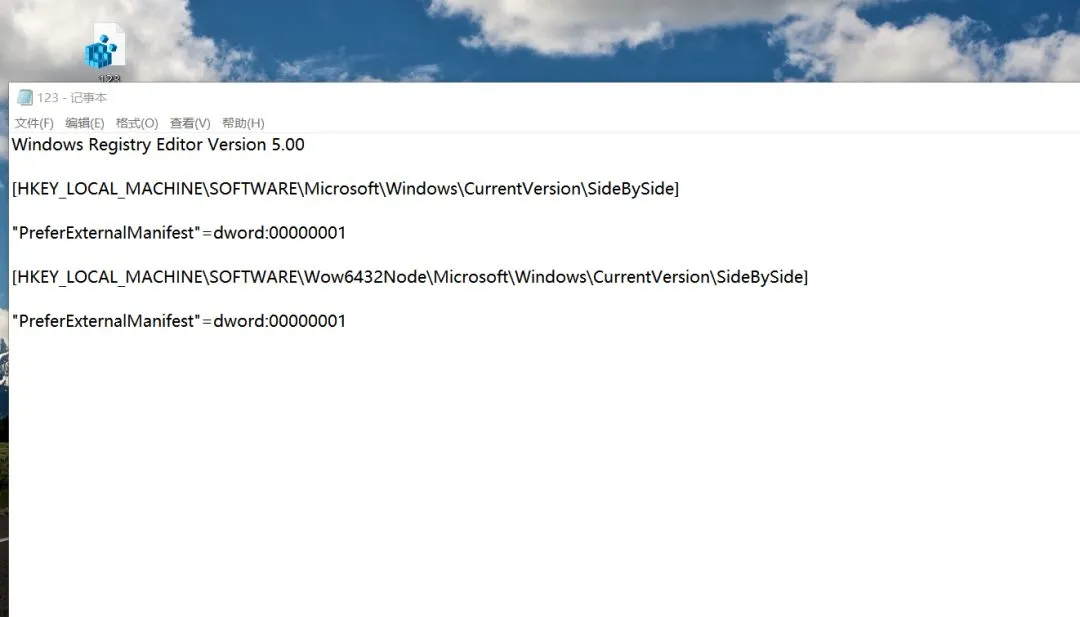
1、先复制以下内容到记事本内,再保存为123.reg文件,然后再双击打开123.reg文件,导入注册表。
Windows Registry Editor Version 5.00
[HKEY_LOCAL_MACHINE\SOFTWARE\Microsoft\Windows\CurrentVersion\SideBySide]
“PreferExternalManifest”=dword:00000001
[HKEY_LOCAL_MACHINE\SOFTWARE\Wow6432Node\Microsoft\Windows\CurrentVersion\SideBySide]
“PreferExternalManifest”=dword:00000001
效果图:
2、然后再复制以下内容到记事本内,然后保存为mmc.exe.manifest文件。
<?xml version=”1.0″ encoding=”UTF-8″ standalone=”yes”?>
[size=1pc]<assembly xmlns=”urn:schemas-microsoft-com:asm.v1″ xmlns:asmv3=”urn:schemas-microsoft-com:asm.v3″ manifestVersion=”1.0″>
[size=1pc]<assemblyIdentity processorArchitecture=”amd64″ version=”5.1.0.0″ name=”Microsoft.Windows.MMC” type=”win32″></assemblyIdentity>
[size=1pc]<description>Microsoft Management Console</description>
[size=1pc]<trustInfo xmlns=”urn:schemas-microsoft-com:asm.v3″>
[size=1pc]<security>
[size=1pc]<requestedPrivileges>
[size=1pc]<requestedExecutionLevel level=”highestAvailable” uiAccess=”false”></requestedExecutionLevel>
[size=1pc]</requestedPrivileges>
[size=1pc]</security>
[size=1pc]</trustInfo>
[size=1pc]<asmv3:application>
[size=1pc] <asmv3:windowsSettings>
[size=1pc] <dpiAware xmlns=”http://schemas.microsoft.com/SMI/2005/WindowsSettings”>true</dpiAware>
[size=1pc] </asmv3:windowsSettings>
[size=1pc]</asmv3:application>
[size=1pc]</assembly>
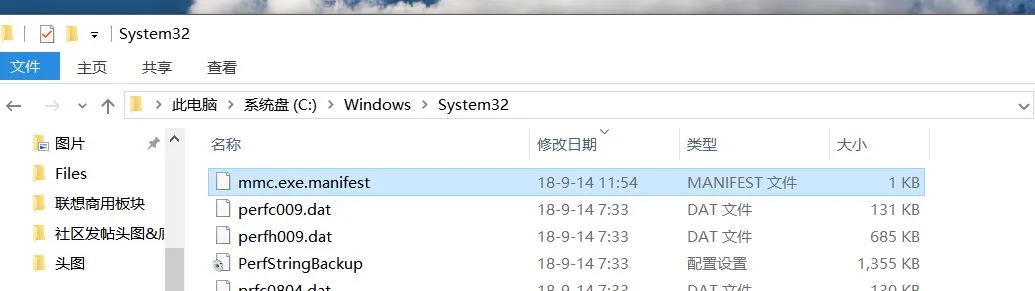
保存好之后把这个文件复制到c:\windows\system32文件夹下,以后打开设备管理器等就不会模糊了。
效果图:
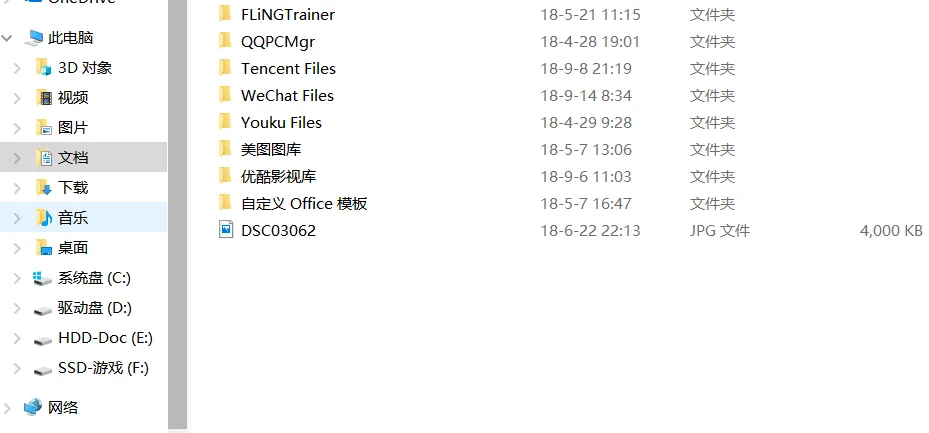
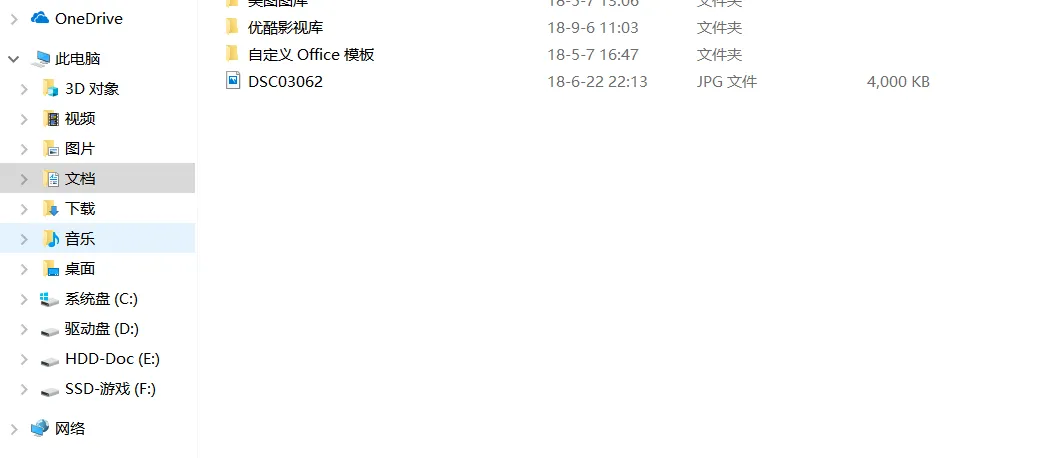
下面对比下,
修改前:
修改后:
OK,本期教程就到这里啦,如有疑问,欢迎点击“阅读原文”留言噢,肯定知无不言!