电脑技巧:U盘装系统解决BIOS界面找不到USB-HDD的问题
BIOS对电脑的基础设置非常重要,目前大家一般都会用U盘来给电脑安装系统,使用U盘给电脑安装系统非常重要的一个步骤是设置BIOS可以设置U盘作启动盘,也就是要找到USB-HDD选项,并且设置为第一启动项。因为不同厂家的主板BIOS设置方式存在差异,有的甚至找不到USB-HDD的设置选项。今天给大家分享BIOS界面中如何设置USB-HDD为第一启动项。
目前主流的厂家的主板都是支持USB启动的,当然如果发现BIOS里面没有关于USB-HDD选项,有可能没有正确设置BIOS。
1、开启USB启动设备支持,比如找到类似于“USB Storage Legacy Support”或“USB Storage Function”这样的选项,并设置为“Enabled”。
2、如果启动类型中找不到“USB-HDD”,那很可能是BIOS将移动硬盘也归类为普通硬盘了,可以将启动类型设置为“HDD”,
3、然后在具体的启动设备列表(如:“Hard Disk Boot Priority”)中找到移动硬盘,并设置为首选启动设备即可。
下面给大家介绍具体的设置步骤:
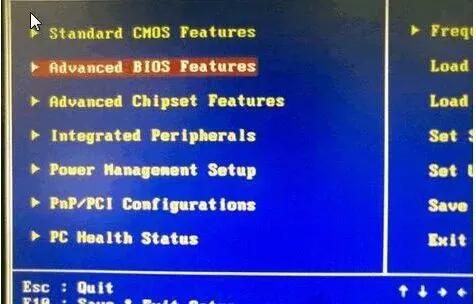
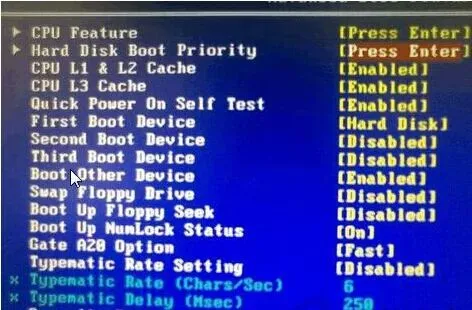
1、电脑开机过程中(根据Bios品牌按Del或者F2键)进入BIOS界面后,选择Advanced BIOS Features(BIOS高级设置)。
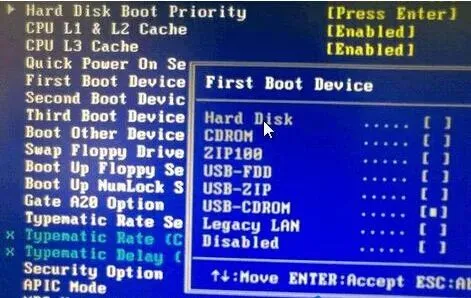
2、将磁盘第一启动顺序调整为:[Hard disk]硬盘启动。
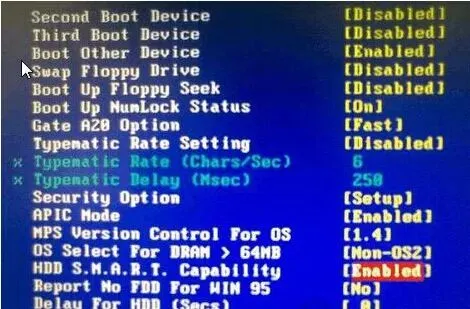
3、光标定位到[HDD S.M.A.R.T. Capability](磁盘自动监控及回报功能),将该选项设置调整为Enable(启用)。
4、然后再将光标定位到[Hard disk boot priority]磁盘启动选项中,用+或-键移动其光标选择要启动的磁盘。,
注意:电脑开机前要先把U盘插入USB接口,这样才能够读取到U盘。
最后一步,按F10键保存退出就可以了。
以上就是BIOS界面中设置USB-HDD为第一启动项的步骤,大家按照操作系统的时候可以按照步骤操作。
部分内容来源于网络素材整理
个人博客网站:https://programmerblog.xyz