跳至内容
这3个小技巧,让你的Windows更「 好看 」
这3个小技巧,让你的Windows更「 好看 」
后台总有同学留言:老师大大,我的桌面太乱,能否推荐一款桌面整理的软件?
今天,就跟大家分享几个小技巧:「 如何让你的 Windows系统更好看 」。
Windows7系统的默认字体是「 微软雅黑 」,贴心的是,它支持用户的自定义更改。
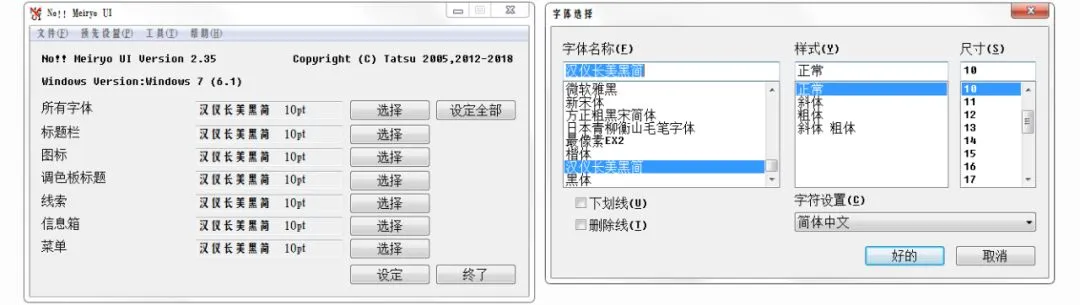
在这里,我们借助第三方软件「 noMeiryoUI 」来更改Windows的字体。
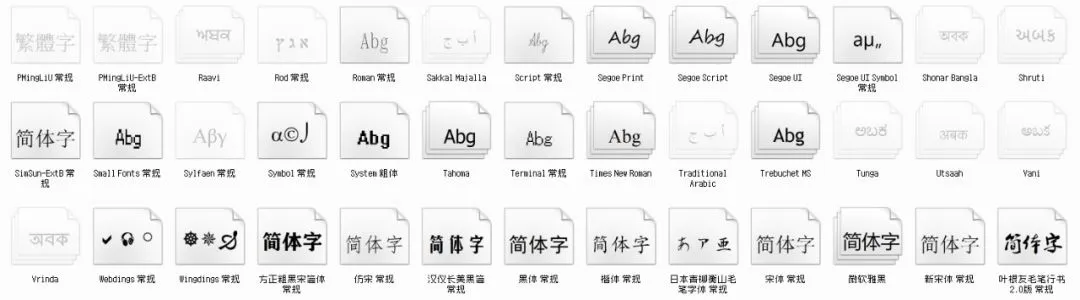
首先,我们需要将你喜欢的字体放入「 系统的字体文件夹 」,它默认路径为「 C:\Windows\Fonts 」。
然后,打开软件「 noMeiryoUI 」,将系统默认的「 微软雅黑 」字体替换为你喜欢的「 汉仪长美黑简 」字体,调整字号、粗细,完成。
一般来说,不建议使用加粗、加黑的字体,这样的字体只能加重视觉负担。不信的话,你可以试试。
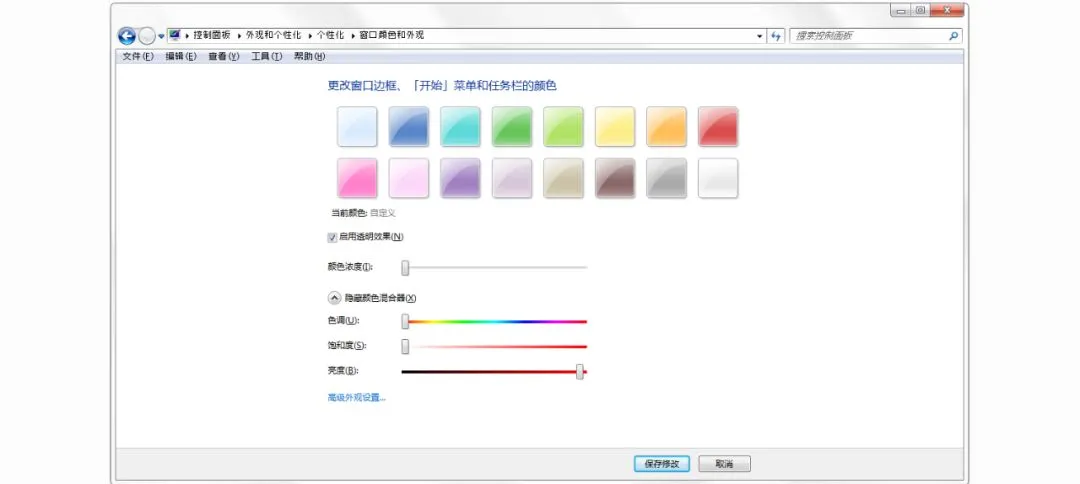
工作时,臃肿的任务栏容易让人疲倦,而「 透明 」的任务栏则给人以清爽的感觉,扁平化的风格也让Windows的颜值显得利落精致。
首先,右键桌面空白处,选择个性化–窗口颜色。然后,选中「 启用透明效果 」,将透明浓度「 滑至最左边 」,颜色混合器则根据自己系统的主题色调整。
整洁的桌面有利于提高用户的使用体验,也有利于提高生产力。所以,很多人的电脑桌面都是0图标。
但是,对于大多数人来说,紧急的临时文件、繁杂的办公文档、各式各样的工程文件恨不得挤满他们的桌面。
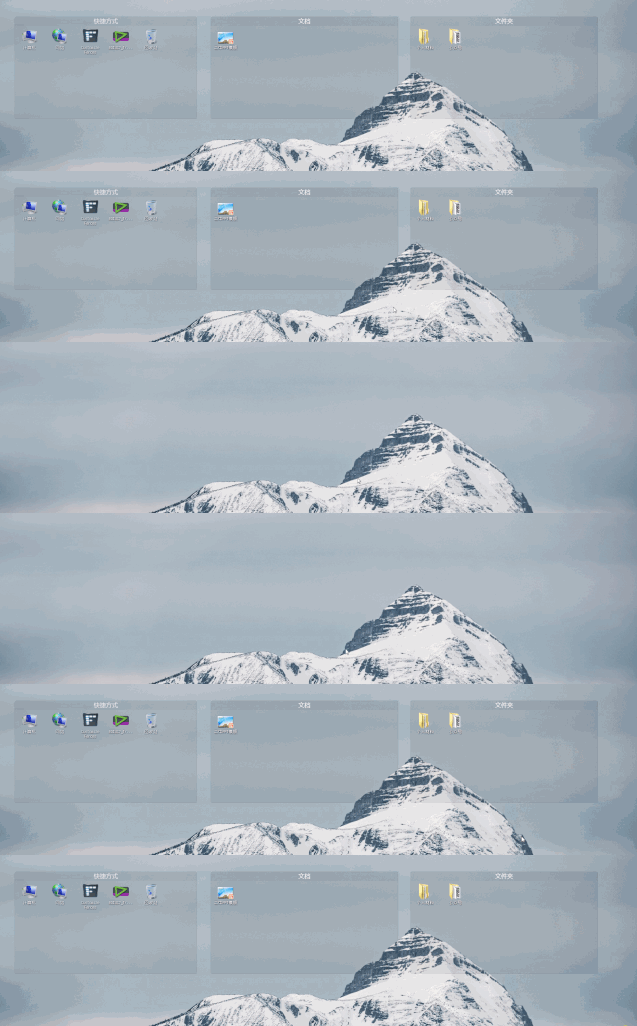
「 Customize Fences 」就是一款分类和组织桌面上图标的工具。
它可以将不同类型的文件放在不同的「 容器 」中,用户可以拉伸、拖拽容器的边缘以改变「 容器 」的大小;比较炫酷的是,双击桌面空白处,就可以「 隐藏/显示 」这些容器。
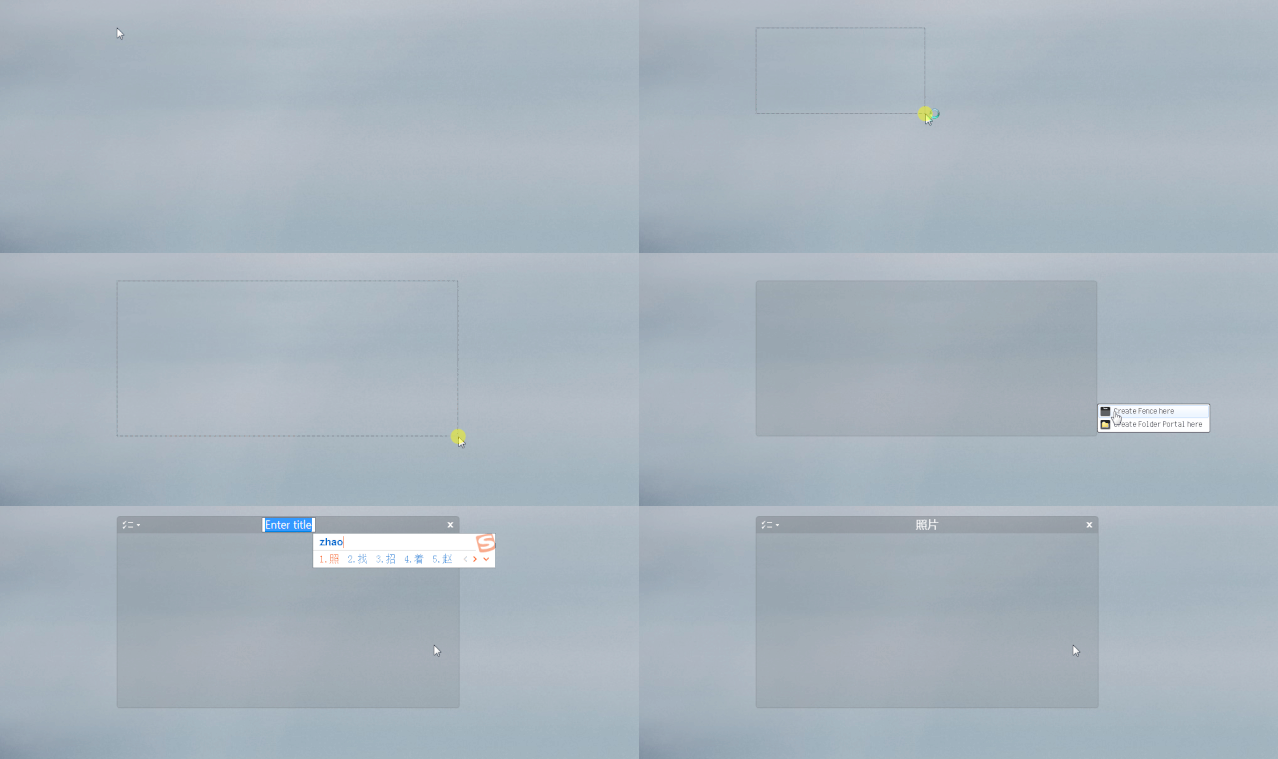
另外,用户还可以左键拖拽空白处「 新建容器 」,双击容器的名称,还可以重命名。
最后,为了方便下载,我将以上「 2款软件」和「 50款好看的字体 」上传到了网盘,大家可以后台对话框回复「 好看」一键下载。