Windows 转 macOS 的一些技巧
先说一下自己:
用了十几年的 Windows 虽然不是技术控但是自认很资深,两年前因为工作学校给配了台 iMac,因为并不是自己一个人用所以其实体验感并不是很好,一年前因为各种原因收了一台 2015 款 13 英寸 MacBook Pro(系统还是 High Sierra),各种调试后配合 iPhone 的协作性感觉比 Win 强太多,但是感觉身边很多人都不知道很多很方便的功能,所以这里整理出来,希望大家能更好的用 macOS。
macOS 区别于 Win 的几个最主要的点
文件资源管理器(我的电脑)与 Finder(访达)
作为生产力工具,找文件的速度当然是最主要的,Win 中我们都很熟悉了“我的电脑”,虽然在 Win 10 中的“资源管理器”并没有让大家产生良好的分类习惯,身边有很多人给硬盘分了 D、E、F 盘然后把东西都归好类,然后随着时间的推移满满文件就都堆到 C 盘了,无论是“文档”“照片”还是“视频”都没有良好的使用到位,而 macOS 中的 Finder(访达)由于功能单一(并不)往往实际上更高效一点,他会让你用到之前忽略的“个人收藏栏”(Win 中其实很好用但是很少有人会用到),当你文件多起来让你不得不给文件分组(不然太多东西压根找不到),同时空格键快速浏览更是提高了效率(Win 中推荐下载插件叫 Quick Look,用上就爱不释手),当工作环境都是 Mac 的时候隔空投送更是大大提升了协同工作的效率,再也不用一个个通过 U 盘发送还担心对方电脑有没有病毒了(关于文件传输下文有专门介绍),以及作为找文件的浏览方式,在是在找不到的情况分栏其实能提高很大程度的效率。
快捷键推荐:
Command + N:在空白情况下或桌面是新建 Finder
Command + ↑:后退(显示父级文件夹)
Command + ↓:前进(显示子级文件夹)
(以上两个快捷键配合键盘上的上下左右,可以达到再不用鼠标的情况下快速寻找文件的效果,实测效率翻倍√)
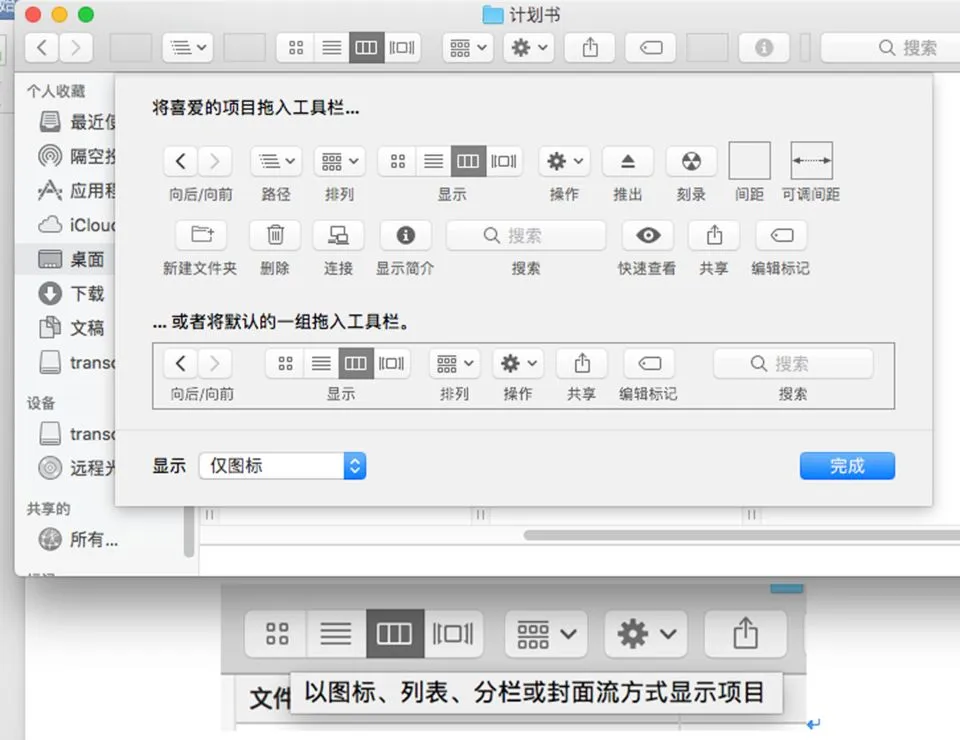
当然并没有那么死板,这里还可以设置一些常用的功能添加在上面,最主要可以调节间距??强迫症福利啊!
Windows 开始菜单与 Launchpad(启动台)
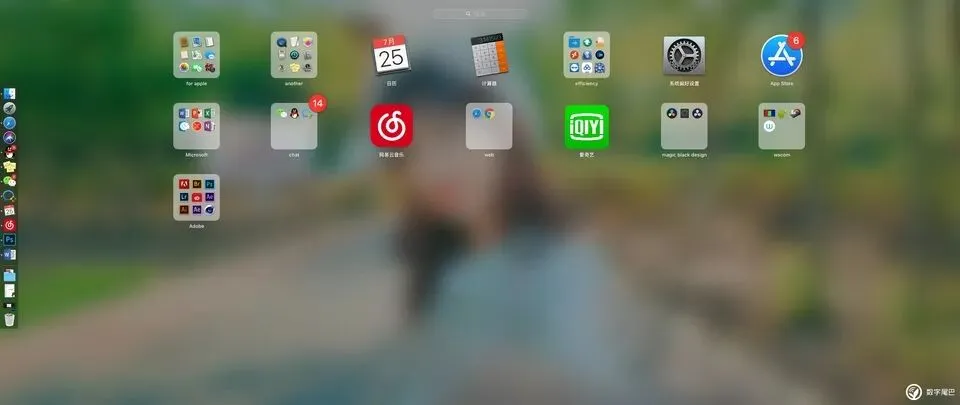
这个东西就像是 iPhone 的桌面一样,有点人喜欢归到文件夹里,有的人喜欢直接漏在外面,就像开始菜单一样,macOS 会把你需要的功能留下快捷方式,剩下的例如删除、升级等隐藏在系统内(长按软件删除,软件内升级),可以说是又通俗易懂还提升工作效率了
相信看到我的所有软件,大概就知道我平时的方向了。
在 Win 中很多人都喜欢把软件的快捷方式放在桌面上,固然提高效率但 Mac 只能放到 Dock(程序坞)上,就像是固定在开始菜单一样,你可以把你常用的软件固定在这儿:
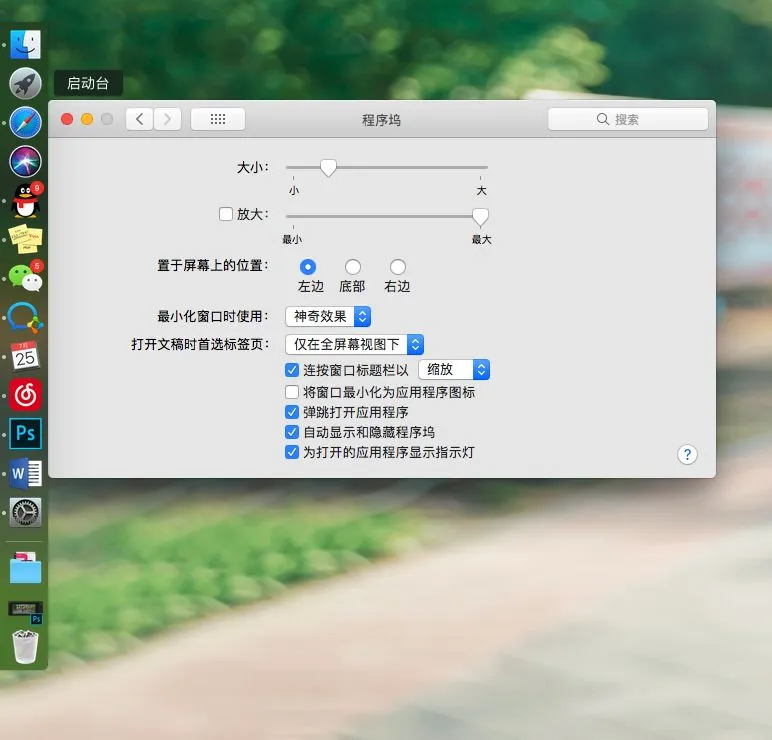
也分个人习惯吧,有的人习惯放在下面,我是习惯放在左边的说。
快捷键:
其实更推荐在触摸板上手势操作,四指聚拢就是 Launchpad,四肢张开就是显示桌面。
关于触控板
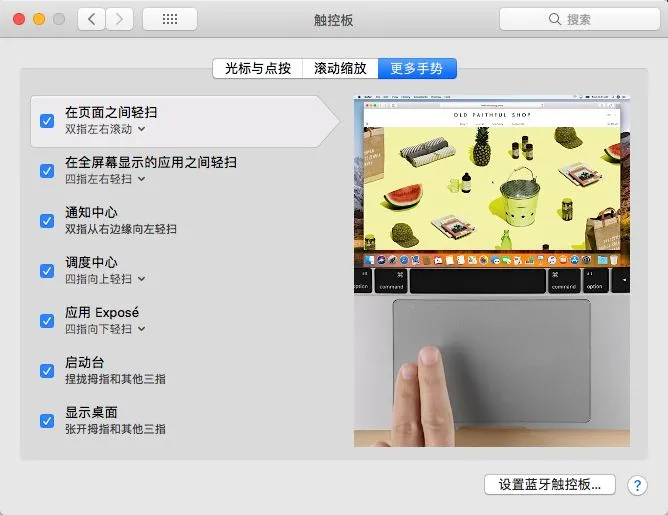
如果说 Mac 的触控板是好用,其他 Win 系触控板只能是能用的级别(Surface 等旗舰级例外,但他们还是没有足够好的手势),并不能完全抛弃鼠标,而 iMac 你甚至可以单独配一个触控板,相信我只要你适应了加速度和手感,除了部分需要精度很高的操作之外你都会觉得触控板比鼠标好用(笔者有朋友专门用触控板剪片,用触控板作图……然而我可能精度要求更高不习惯)
强烈大家把这个相对应的视频看一看,你会发现,这个东西本就该是这个样子,一旦你习惯了,切换回 Win 就只能一个劲儿的找替代品了。
关于多桌面
这个功能,我跟你说,一绝你知道吗!
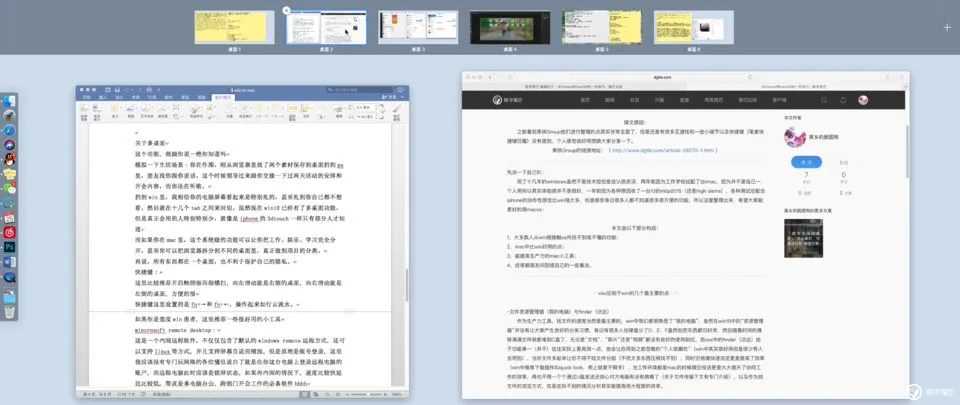
模拟一下生活场景:你在作图,刚从浏览器里找了两个素材保存到桌面扔到 PS 里,朋友找你跟你说话,这个时候领导过来跟你交接一下过两天活动的安排和开会内容,而你还在听歌。
扔到 Win 里,我相信你的电脑屏幕看起来是特别乱的,甚至乱到你自己都不想看,然后就在十几个 Tab 之间来回切。虽然现在 Win 10 已经有了多桌面功能,但是真正会用的人特别特别少,就像是 iPhone 的 3D Touch 一样只有部分人才知道。
而如果你在 Mac 里,这个系统级的功能可以让你把工作、娱乐、学习完全分开,甚至你可以把浏览器拆分到不同的桌面里,真正做到项目的分类。
再说,所有东西都在一个桌面,也不利于保护自己的隐私。
快捷键:这里比较推荐开启触控板四指横扫,向左滑动就是右侧的桌面,向右滑动就是左侧的桌面,方便的很。
快捷键这里设置的是 fn + → 和 fn + ←,操作起来如行云流水!而且在不同的地方开会适用于不同的便签,简直方便的没话说!
关于联动性
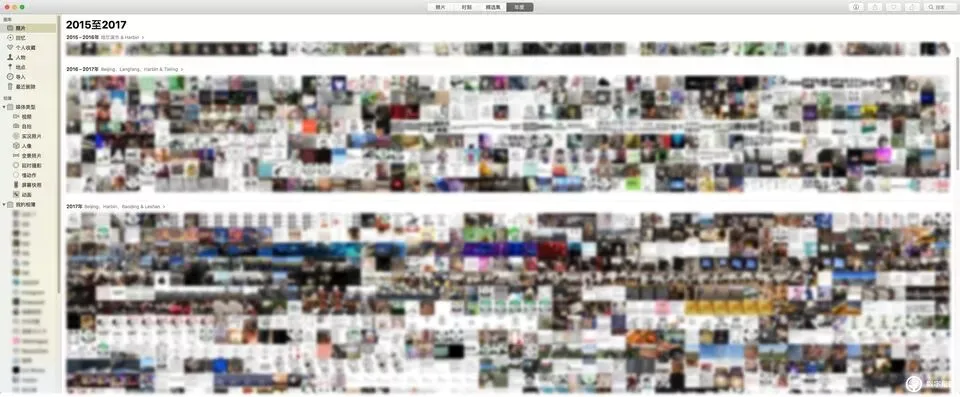
如果你是重度照片控,并且经常用电脑进行数据备份,那么你一定要开通 iCloud 的照片同步,真的太好用了。想要备份照片?选择好拽出来就可以了,而且是按照时间轴的顺序还带有实况。甚至你在电脑上进行删除,手机上也会直接同步,真的比安卓插线转到电脑进行备份省时省力多了……
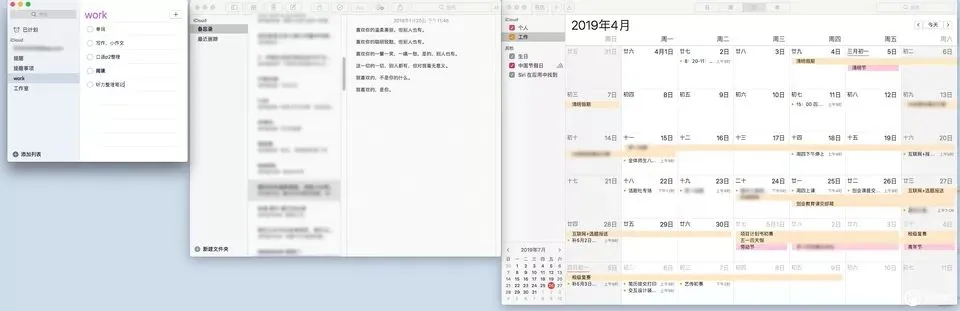
我最喜欢的第二个就是日历、提醒事项、备忘录的联动,真的,当你习惯用 Siri 设置备忘录和提醒事项,你会爱上这个功能的,以及我在外面没带电脑的时候,如果要查看我的日程表,iCloud 完美同步,绝了!
同时如果你在电脑上输入了一段大长话,复制一下也是可以直接在手机上粘贴的,有的人会说 QQ、微信、搜狗输入法等第三方 app 也能达到同样的功能,但是只有真正用起来你才会觉得,如此好用。
至于剩下的,有人说三件套和 Win 的功能不通用?我只能说你怎么不看看多少人用的 2003、2010 版本呢?而且我身边的 Mac 党都在说用 WPS 比微软三件套好用,本地化功能做的要更好,醒醒 9012 年了,大厂比你知道怎么做跨平台的。
如果你是重度 Win 患者,这里推荐一些很好用的小工具
Microsoft Remote Desktop
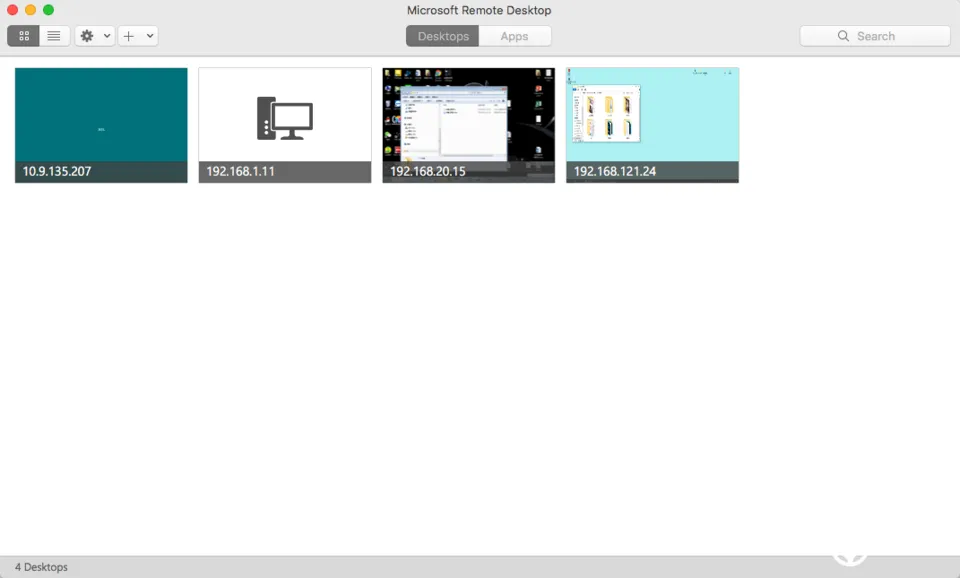
这是一个内网远程软件,不仅仅包含了默认的 Windows Remote 远程方式,还可以支持 Linux 等方式。并且支持屏幕自适应缩放。但是原理是账号登录,这里我应该没有专门玩网络的各位懂但说白了就是在你这台电脑上登录远程电脑的账户,而远程电脑此时应该是锁屏状态。如果再内网的情况下,速度比较快延迟比较低。简直是多电脑办公、跨部门开会工作的必备软件。
缺点是只能内网使用,当然翻花生壳回去也不是不能用,不过那样就不如下面这个软件方便了↓
TeamViewer
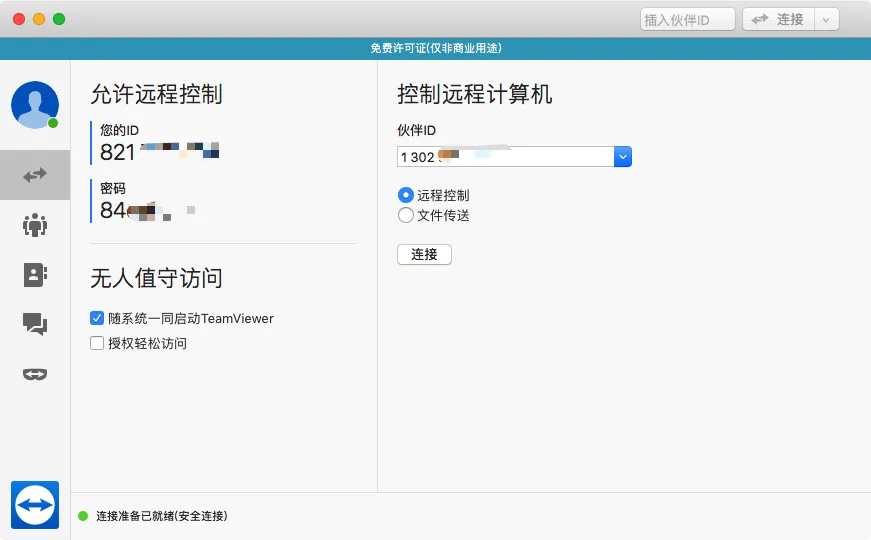
超强大的远程软件,支持一对多、多对一等复杂远程要求,原理是屏幕分享,用过的都说好,强推大家快下载试一下!
缺点是如果连接过多会被判断为商业用途,限制 IP 访问只有五分钟,不过大天朝,破解也是分分钟的事情~
Magnet
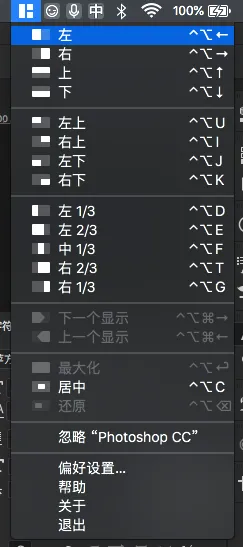
如果你很习惯 Win 把一个窗口拖到一边就自适应分屏,那么信你一定要试试这个,几乎完全和 Win 的分屏一样,还多了一些没在 Win 上能分屏的功能!!!!特别好用啊啊啊啊!!!!
缺点是我发现的晚,现在需要付费购买,也许等等会有限免也说不定。
快问快答
Mac 真的比 Win 稳定吗?
可能受制于系统问题吧,其实 Mac 崩溃的次数和 Win 差不太多,但是笔者自用 Adobe 全家桶,尤其 PR 和 AE 崩溃的次数是真的比 Win 少了点,至于其他?Win 几乎没崩过的网易云居然在 Mac 里一周崩几次?我也没想到……(更新后已解决问题)
Mac 比 Win 好用吗?
Mac 把所有东西都弄得非常标准化,所以会让你感觉很舒适?如果不习惯,会觉得哇这么会有这么难用的系统,但是一旦你接受了就会发现,会让你如此的省心,专注。
为什么感觉 Mac 的鼠标飘呢?
对于大多数人而言,Win 的鼠标加速是默认开启的,而 Mac 也是一样而且关不掉,当然在各种论坛里都有各路大神都有办法破解,实际上都是可以调的。
记得以前上交互课的时候曾经看过未来的交互界面,所有设备之间都是想通的,虽然是概念视频但其中的逻辑还是讲得很清楚,就像是手机播放视频可以直接同步到电视盒子一样,Apple 也是用 iCloud 联动起了 iPhone、Mac 等电子设备,只有一台 Mac 并不能让你觉得苹果做得有多好甚至体验很糟糕,但当你有了 Apple 全家桶,你才会觉得原来手机、Pad 也可以作为生产力工具,而他们本身就是一体的。
也许几年后,CarPlay 不再是什么垃圾,Siri 也终于比小爱同学更智能,手机的信息也可以直接同步到冰箱屏幕上,刷牙的时候也可以阅读镜子里的公众号文章……
期待着那个时候会到来!





好看的人都点了↓↓↓