【技巧 】iOS&Windows互传文件?透过「文件」轻松解决~
点击蓝字关注我们
一起玩耍
点击蓝字关注我们
一起玩耍
说起手机和电脑的文件传输,
苹果家的隔空投送能做到手机、电脑间的无缝衔接;
安卓阵营中的华为“一碰传”也做的也很不错。
但iOS和Windows的文件互传很让人些头疼,
通过电脑iTunes+数据线的解决办法属实有点麻烦,
微信等的聊天软件的文件助手总有条条框框的限制。

今天给各位推荐一个iOS和Win无线传输办法,
比用微信文件助手好的太多,太多
不妨来康康~

如何透过「文件」通过局域网共享文件?
没错,就是通过这个不起眼的官方文件管理软件

在iOS13的「文件」中加入了局域网的文件共享功能,
电脑不需要安装任何软件,
实现 iPhone 与 Windows 电脑间文件的共享、传输。
注意:本文介绍的是基于局域网(同一路由器)下的文件传输,
所以一定要把手机、电脑连接在同一网络下。
Windows电脑端设置
第一步:设置网路共享
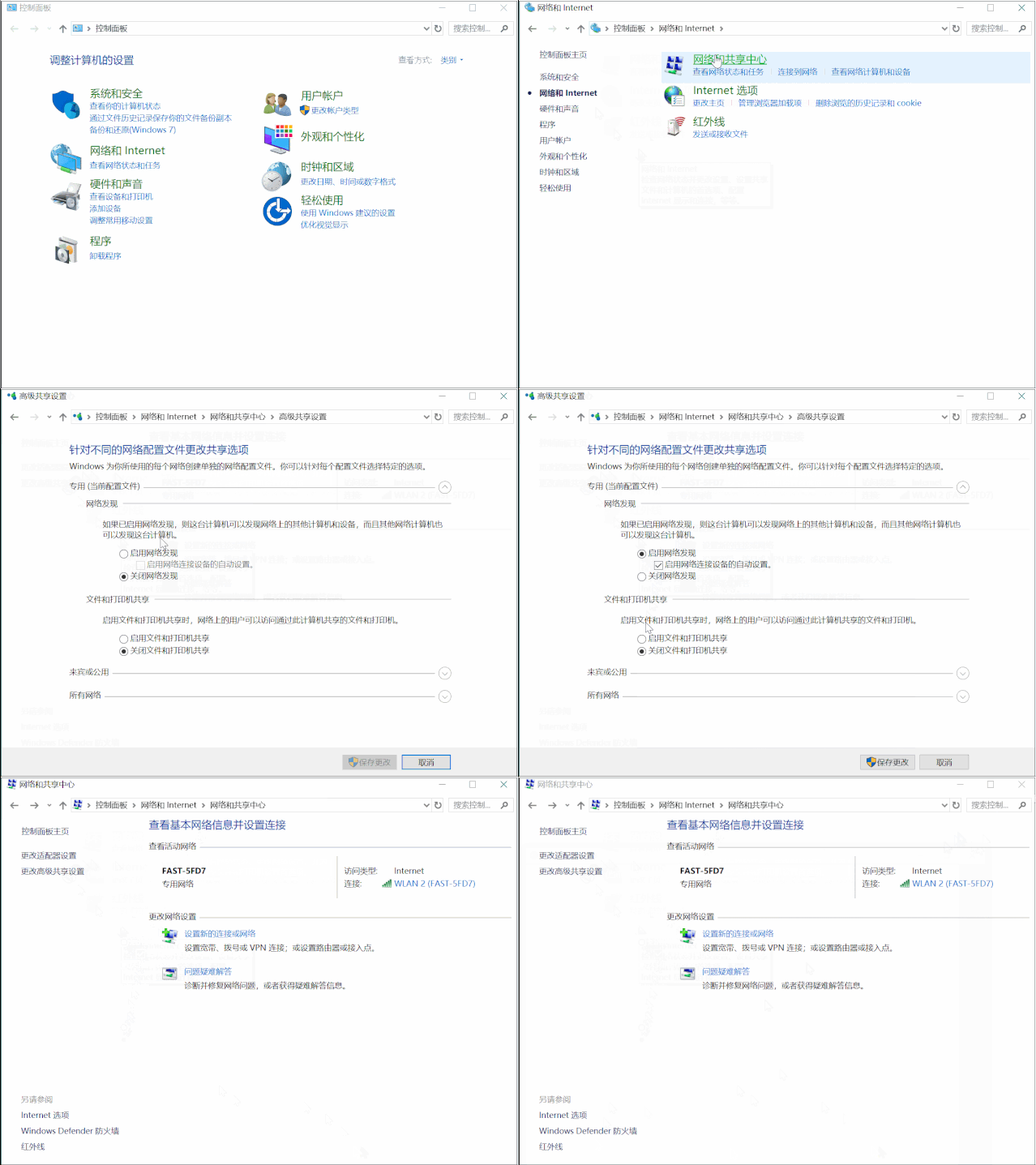
打开“控制面板—网络和Internet—网络和共享中心—高级共享中心–启用网络发现、启用网络共享”
第二步:设置文件夹共享
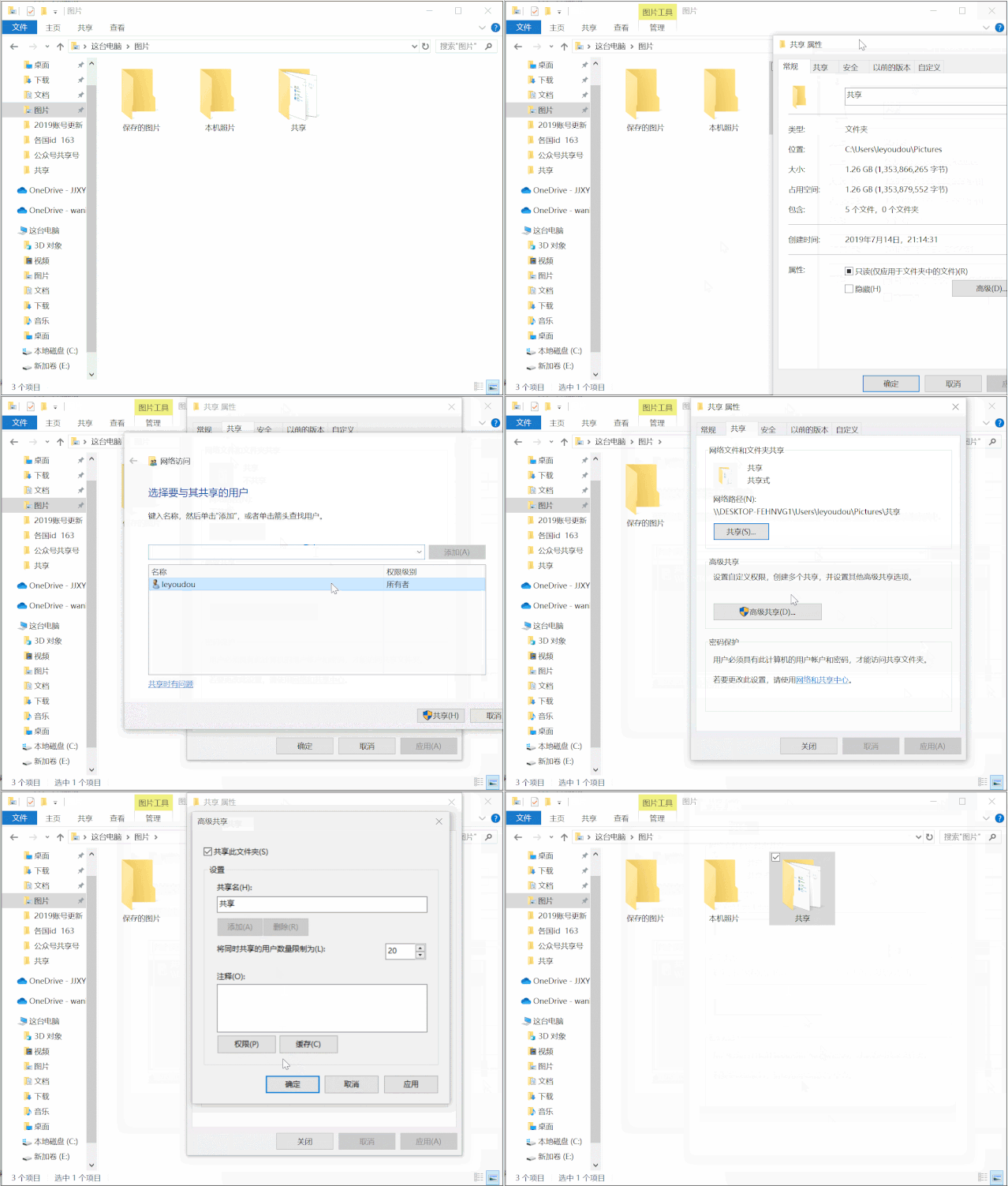
选择你想要共享的文件夹“右击属性—共享”,
-
添加一个共享账户
-
在“高级共享”中,勾选“共享此文件夹”,确认即可。
至此,电脑端设置完毕~
随缘吧

通过“文件”连接电脑
第一步:获取电脑IPv4地址
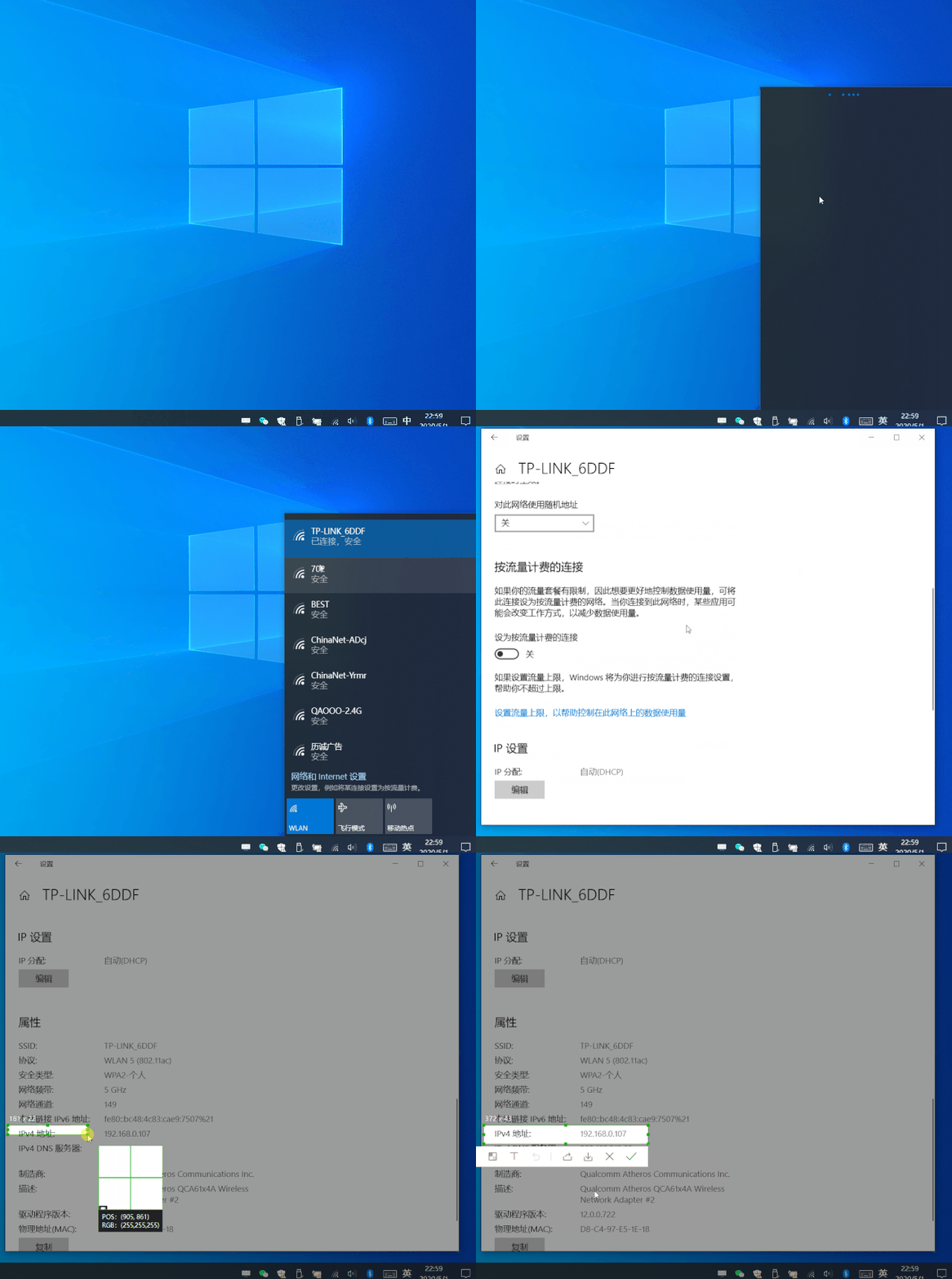
网络连接属性中查看本机的iPv4地址
第二步:连接
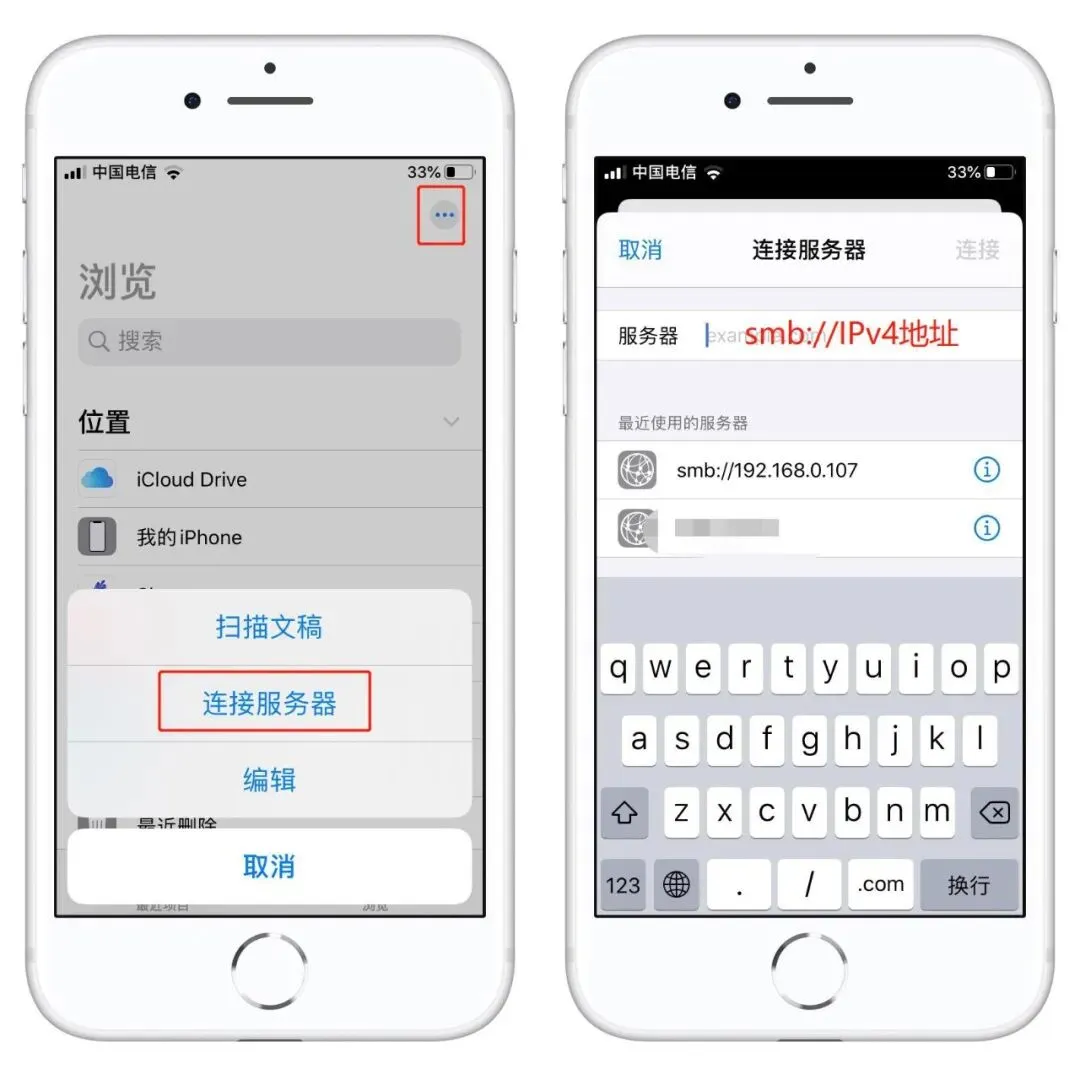
「文件」内点击右上角的“菜单—连接服务器”
在服务器输入框中输入格式为:smb://IPv4 地址
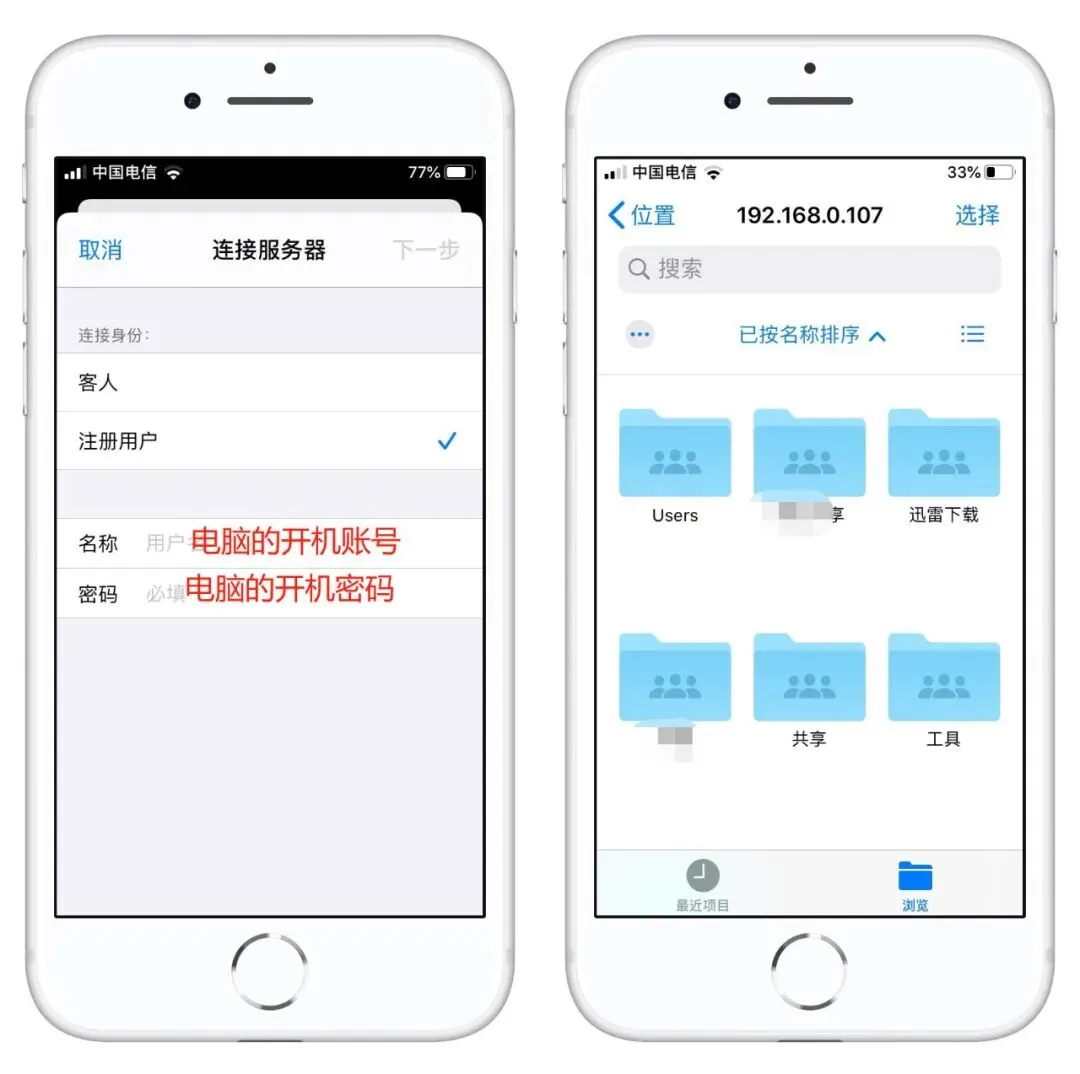
然后选择“注册用户”,
输入你电脑的用户名及密码点击“下一步”。
至此电脑连接完成,
手机端显示出你电脑上已开启共享的文件夹。
共享(上传、下载、在线预览)文件
下载:
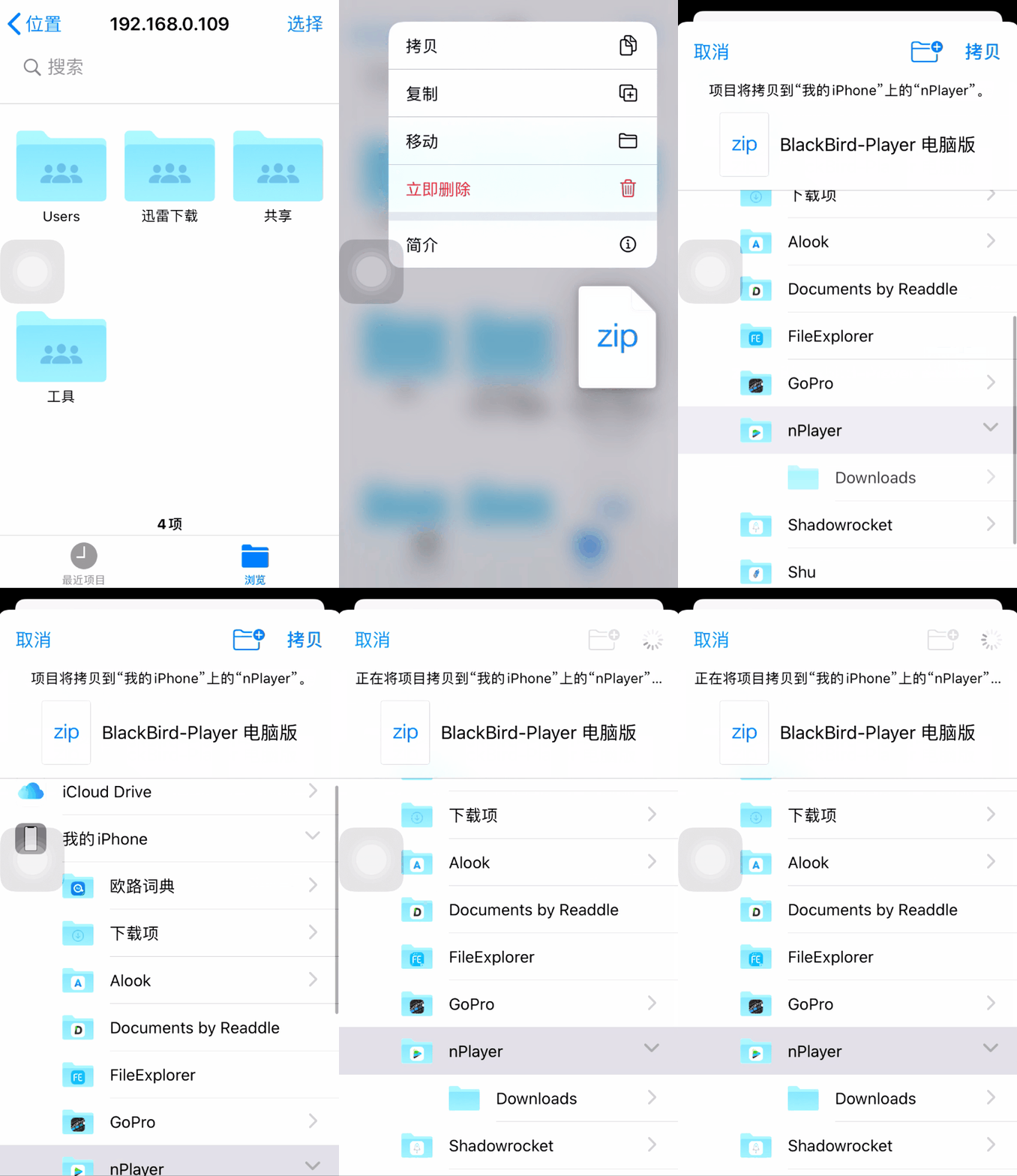
选中需要下载的共享文件—移动—我的iPhone—选择保存路径点击右上角‘拷贝’
上传:

选中本地文件—共享—储存到文件
选择共享的电脑地址—选择共享文件夹–储存
常见问题:
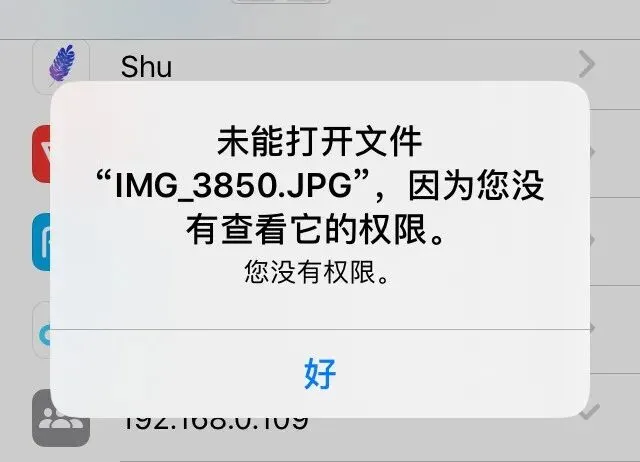
上传文件提示“没有权限”。
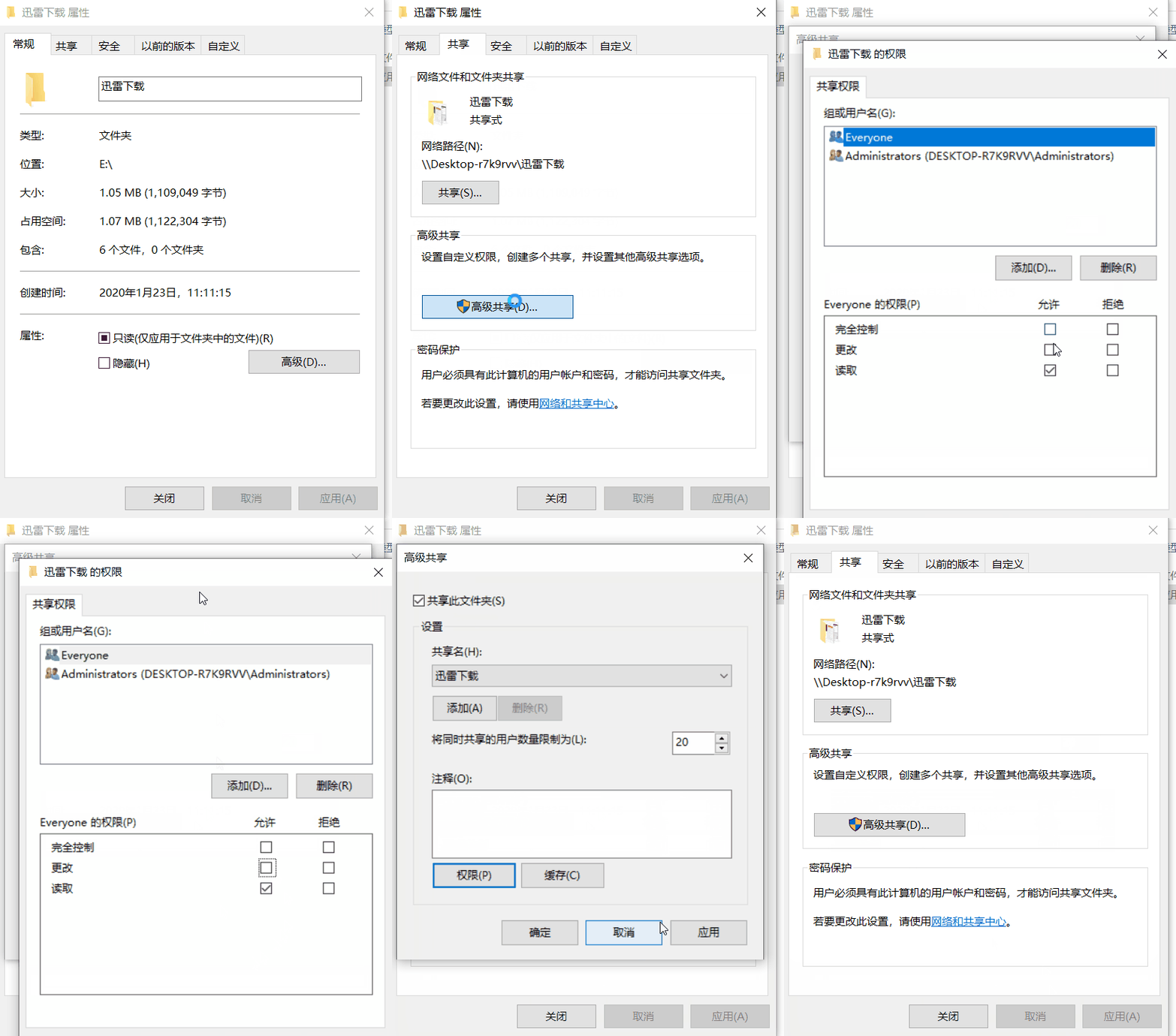
把电脑的共享文件夹的“写入权限”打开即可。
写在最后
通过电脑的局域网共享功能,
快速的的上传、下载文件,比起微信等的,
没有了条条框框的限制;
也能用电脑文件夹创建一个私人影库,
局域网下通过手机、电视直接观看。

「文件」的传输体验总的来说还是很不错的,
唯一不好的一点是,
大文件的上传、下载没有进度条提示,
这就有点折磨人了~