这些Windows技巧,让你的工作效率10倍提升

新买回来的电脑,不到一个月就卡成狗?
桌面文件多又杂,都满得看不到背景了?
工作中需要各种小工具辅助,
有哪些不流氓、无广告的工具推荐?

宝贝们,
电脑作为工具之一有许多不为人知的技巧,
今天一起来看看吧!

操作技巧篇
1. 自带录屏
Win10自带录屏功能。
快捷键:win+G,直接进入。
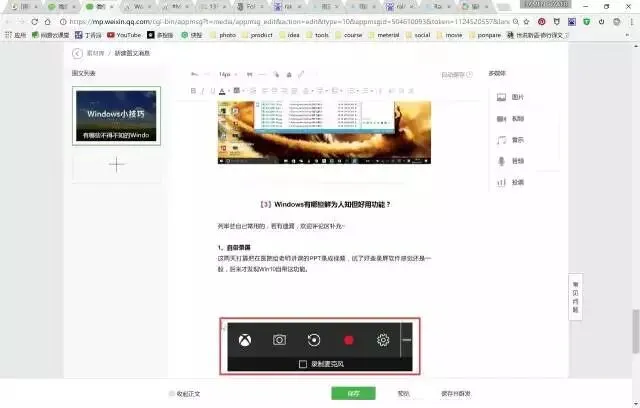
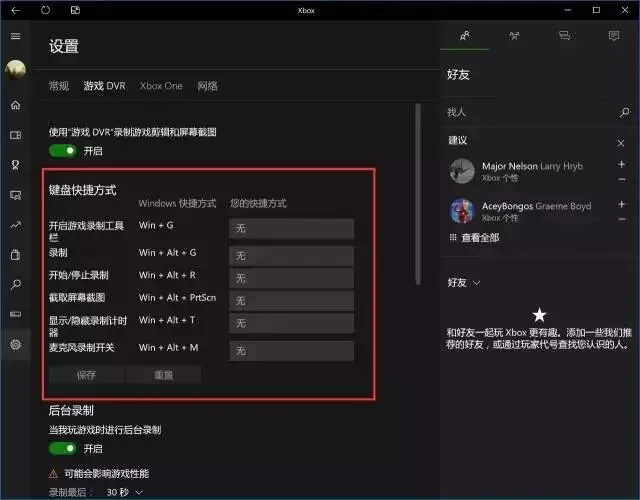
Win录屏本身是为游戏设置,所以需要点进XBOX中设置下。
2. 触控优化
最新版的Win10针对Surface Pen增添了些功能(以前没发现),可以自定义单双击启动的程序。
启动草图板、便签、Windows Link等。
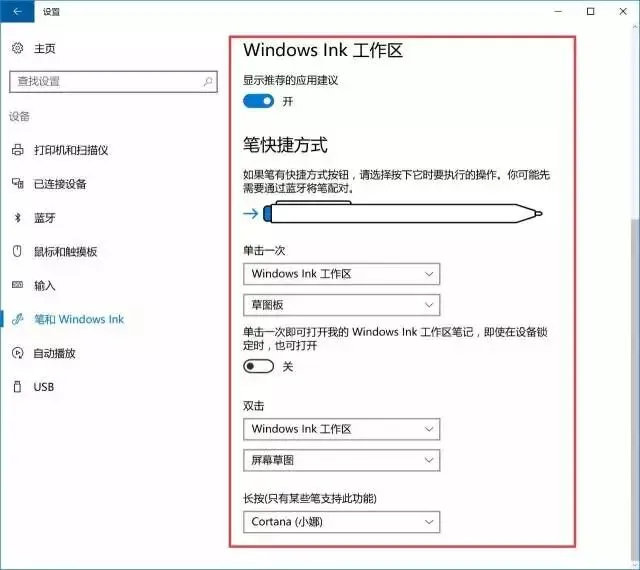
也可直接对屏幕截图进行标记。
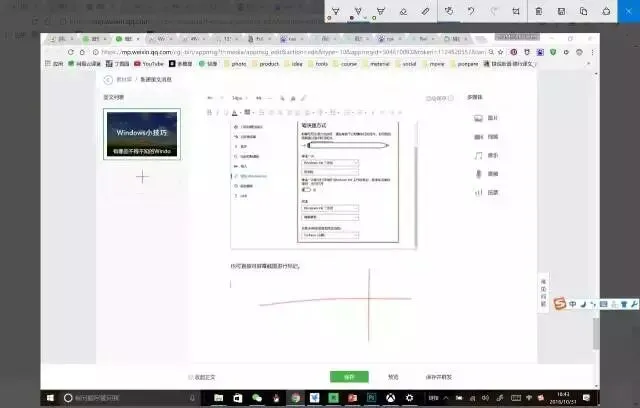
据说明年春还会更新一款3D绘画软件,期待。
3. Ctrl+F
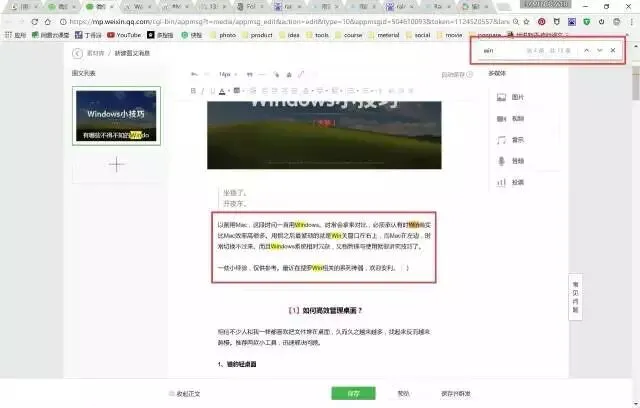
经常用Office的肯定不陌生,这是查找的快捷键。
但其实在Windows中,除了Office能用外,只要是屏幕上显示内容都可以查找,比如Chrome等。
4. 把图片拖到右下角即可保存
很赞的小功能,浏览网页存图时再也不用一张张右键保存了。
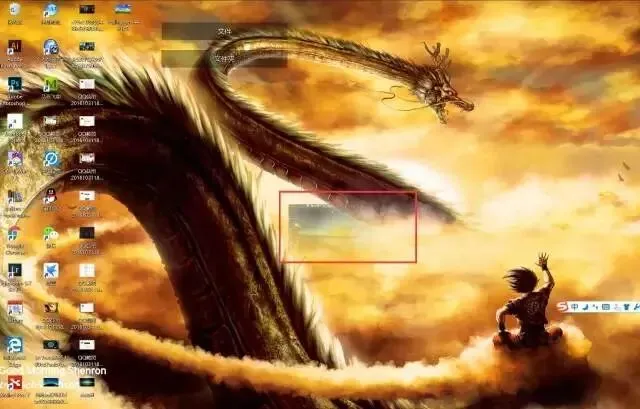
先拖到右下角,显示桌面后,在拖回桌面,相当于右键保存的也是原图。
5. 晃动隐藏窗口
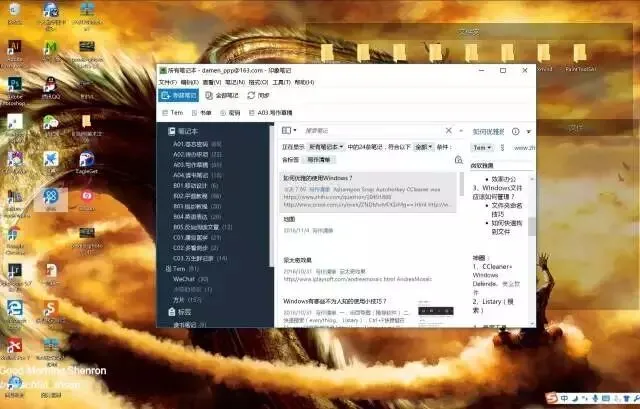
鼠标选中,然后晃动当前窗口,系统会自动隐藏其他窗口,只保留当前一个。
6. Window常用快捷键
-
Win + D:显示桌面。
Win + E:打开 资源管理器 -
Win + F:搜索文件或文件夹
-
Win + PrtSc:键自动截屏并保存
-
Win + Home:最小化所有窗口,除了当前激活窗口
-
Win + M:最小化所有窗口
-
Win + ↑:最大化窗口
-
Win + ↓:最小化窗口
熟记快捷键,效率提高不少,当然还有很多。
好用的Windows工具篇
依据个人经验整理而成,要是遗漏欢迎补充。
1. WindowsTab
能够像Chrome标签一样管理多个文件夹,或者软件。
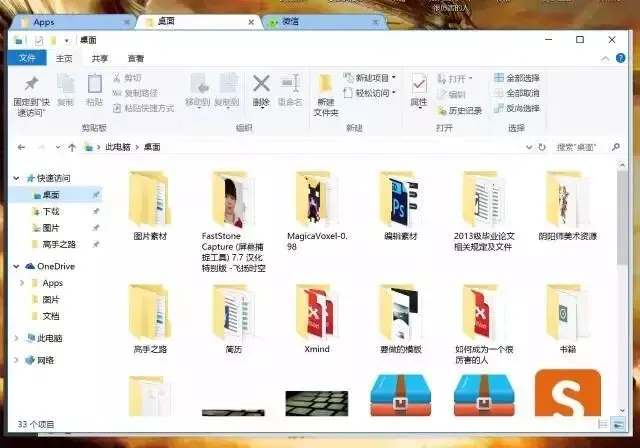
相同功能的还有Clover,打开多个软件时使用非常方便。
2. WGestures
鼠标手势操作,设定些常用手势来代替操作。比如鼠标上滑代替复制,下滑代替粘贴,还有很多其他用起来效率特别高。
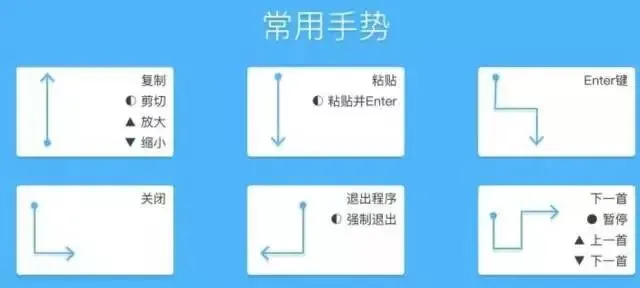
非常实用,强烈安利。
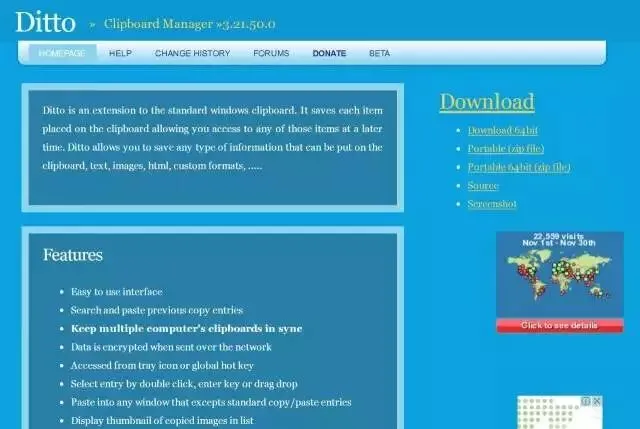
3. Ditto
剪切板管理,保留所有复制内容,不再遗漏。
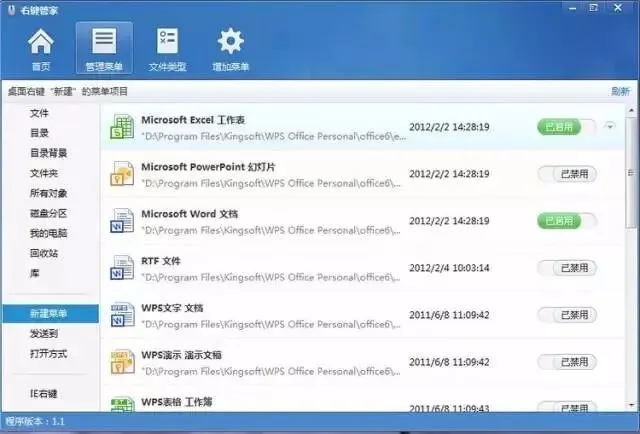
4. 右键管家
顾名思义,管理鼠标右键,可自行添加/删除功能。
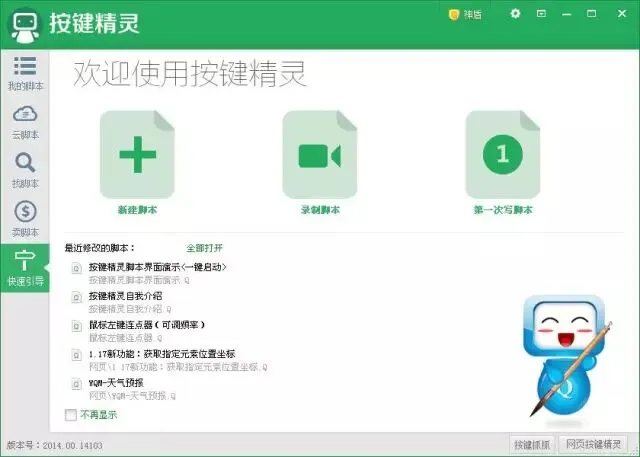
5. 按键精灵
模拟鼠标键盘动作的软件。制作脚本,让按键精灵代替双手,自动执行一系列鼠标键盘动作。
比如抢手机这些等…
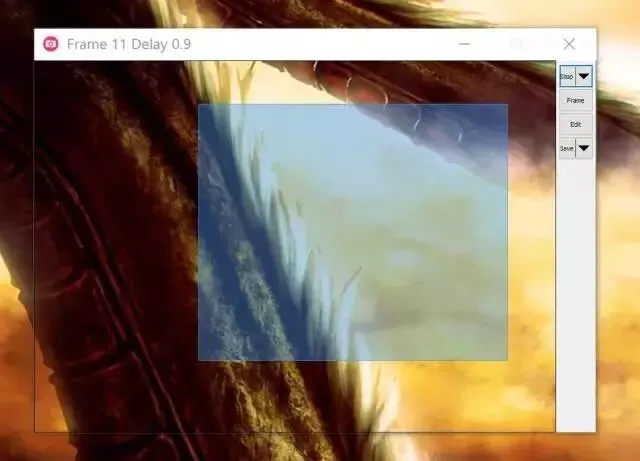
6. GifCam
快捷方便的录制Gif动图工具。
7. 方块搜集
浏览器插件,支持Chrome和360极速等,用来搜集图片、灵感十分方便。

8. Drawboard PDF
非常好用的PDF阅读器,Surface上使用更佳。
9. 泼辣修图
Windows应用商城中下载,国产好用的修图软件。
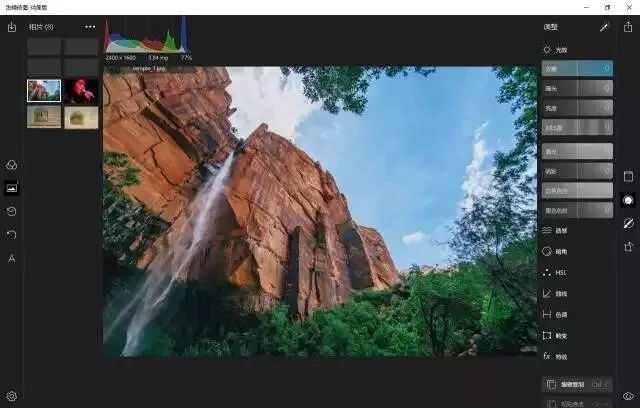
Windows应用商店虽然应用不多,但也也有优点,比如爱奇艺、优酷这些客户端视频都没广告,代价就是有些不稳定。
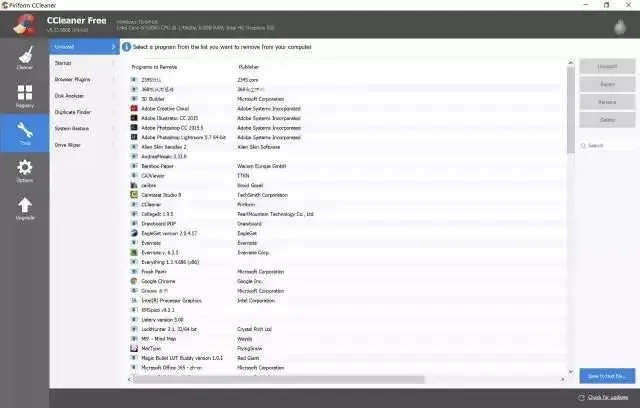
10. CCleaner
不喜欢用国内的杀毒软件,平时使用是:CCleaner+ Windows Defende,日常防护也足够了。
高效管理电脑篇
东西多了软件多了,电脑难免有些杂乱,如何高效管理电脑呢?这里有一些工具送给你!
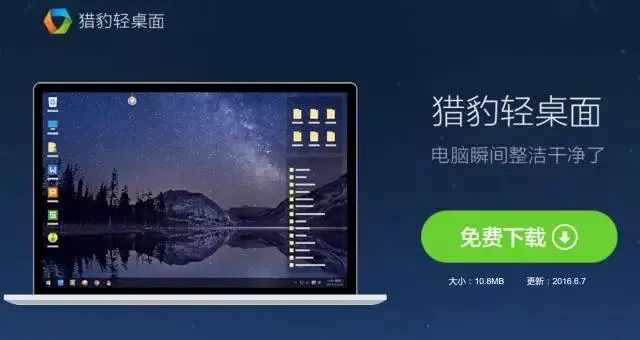
1. 猎豹轻桌面
桌面整理工具,避免成堆文件。
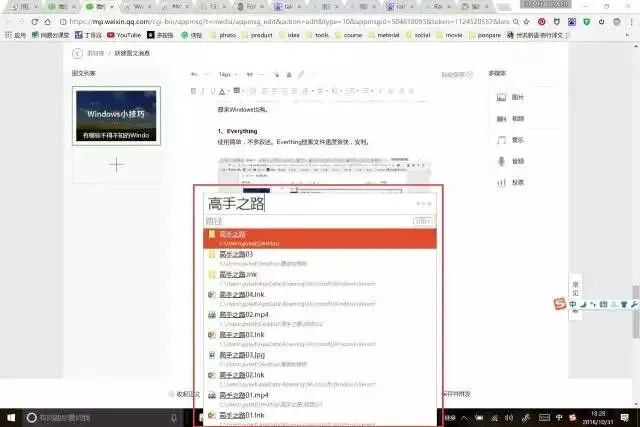
2. Listary
快速搜索工具,支持快捷键调出(连按两次Ctrl),非常方便。
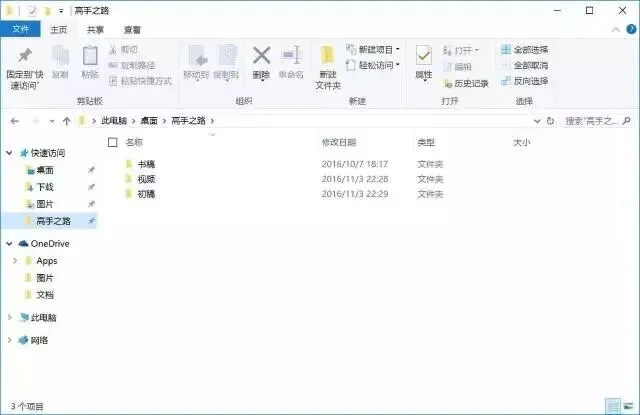
3. 固定常用文件夹
常用文件夹可以添加到快速访问栏里,打开速度也快很多。
4. 做好整理与命名
用再多工具也不如从根本上解决杂乱问题,做好文件整理与命名。
比如先按A、B、C、D、E、F等分类,然后再分A01、A02、A03,再依次增加。排序时也可参照使用频率和重要程度。

好啦!宝贝们,
这些技巧你都学会了吗?
快快get起来吧!