跳至内容
技巧:几个炫酷实用的windows技巧
技巧:几个炫酷实用的windows技巧
不管是学习还是办公,我们都少不了用电脑来完成,一些基础的电脑技巧还是有必要学习的,下面君君就来更大家分享,近期我又发现的新技巧吧!
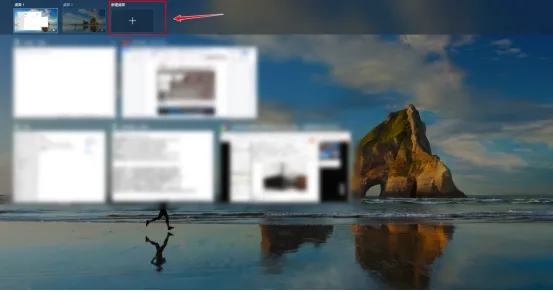
这个功能之前很大家分享过,我们只需按快捷键【Windows+Tab】就可以3D效果显示切换窗口了,而且它也能新建一个电脑桌面,我们同样能在该界面上使用所有软件!
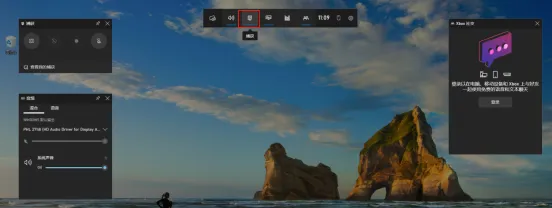
大家都知道手机可以录屏分享,那你们知道电脑也能录屏分享吗?我们只需按快捷键【Windows+G】即可打开Xbox录像功能,我们点击【捕获】就能直接录屏了。
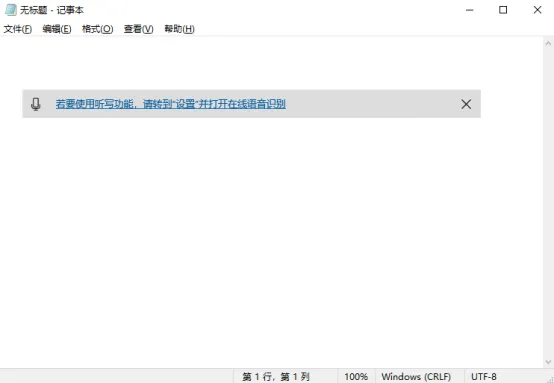
你们谁还不知道电脑也有自带的语音识别功能,我们只需按快捷键【Windows+H】就可以帮我们把语音识别为文字输出,这样大家以后就不用费力敲键盘了!
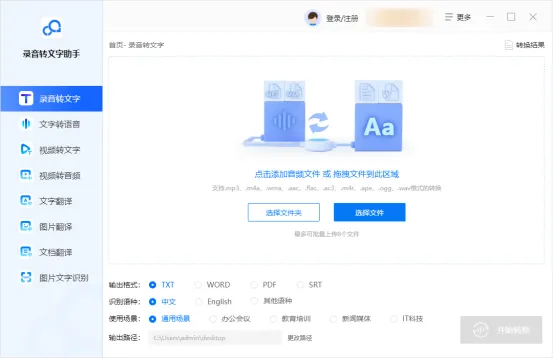
当然小伙伴们想要一次性把多个音频文件转为文字,可以用“录音转文字助手”软件,它的兼容性很强,可以一次性导入8个不同格式的音频文件进行转写;
而且我们能自定义输出格式、语种以及使用场景,转写速度又快又准,非常适合音频党使用,感兴趣的小伙伴可以通过百度或者微信搜索以下链接获取软件!
https://www.xunjiepdf.com/audio-to-text
另外我还发现它的手机端还可以支持实时录音转文字、音频裁剪等功能,有需要的小伙伴,自行扫码去体验下!
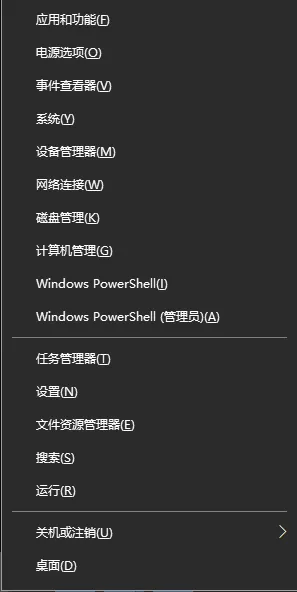
不管是带有主机的电脑还是手提笔记本,都可以按快捷键【Windows+X】就能一次性调整显示器亮度、音量大小、设置无线网等参数,对于电脑小白来说,非常友好了!
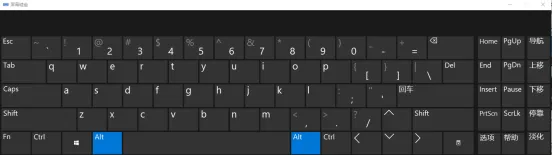
最近我发现按快捷键【Windows+R】再输入【osk】然后回车,电脑界面就会出现一个同键盘大小一样的虚拟键盘,用鼠标点一下,也可以同样打字哦,比较适合手提电脑使用。
谁还在鼠标右键新建文件夹呢?其实我们只需在电脑桌面按下快捷键【Shift+Ctrl+N】立马就能创建一个新的空白文件夹了。
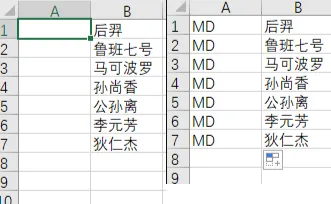
如果需要批量创建文件夹,则需要借助Excel表格!我们将要创建的文件的名字保存在Excel中,然后在左侧加入【MD】,并向下拖拽,再保存为【.txt】文件内,注意编码格式为【ANSI】;
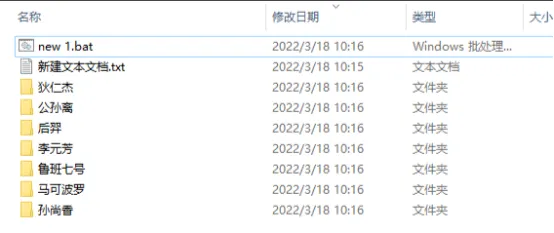
最后将【.txt】后缀名改为【.bat】,双击.bat文件,批量的文件夹就创建好了。
注:若无法在记事本(默认utf-8)上更改编码格式,可以用【notepad++】打开;
然后新建一个【.txt】文件,将其设置为【ANSI】的编码格式,然后再将刚刚的内容复制过来,进行后面的操作即可。
以上就是今天的电脑技巧了,大家现在都学会了吗?还想知道更多内容的小伙伴,记得持续关注我呀~