Windows电脑实用小技巧
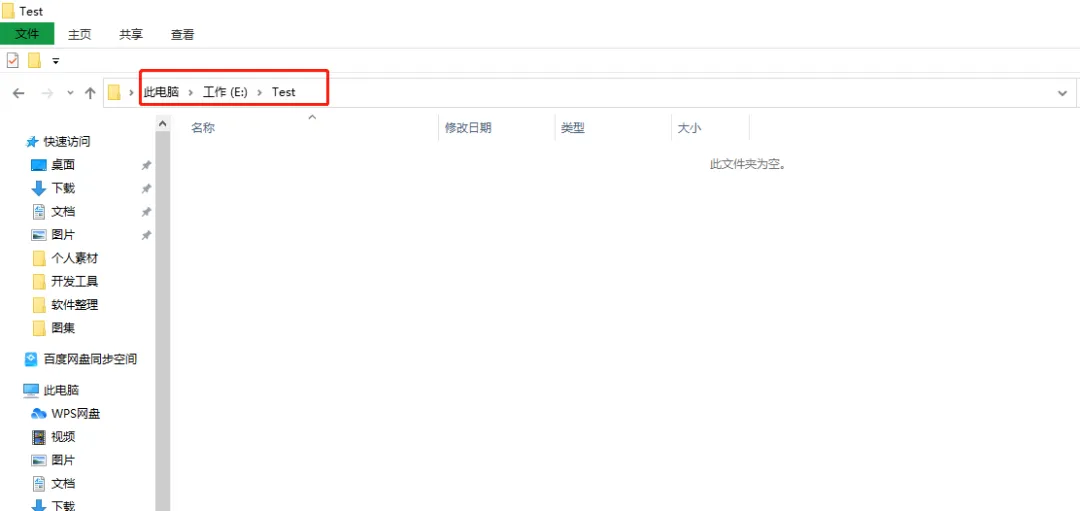
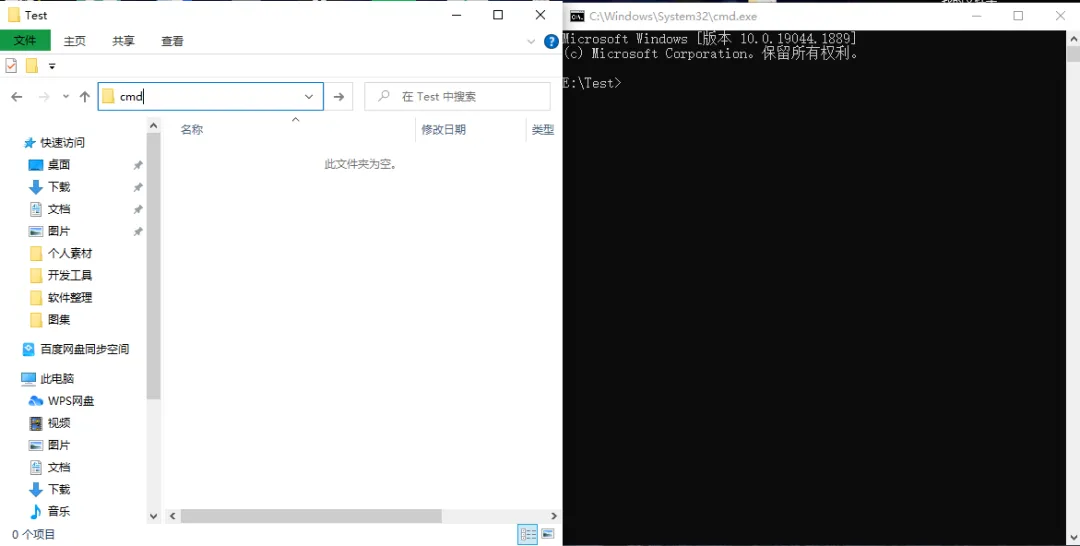
比如进入目录E:\Test ,然后直接输入cmd 可以E:\Test 目录的命令窗口
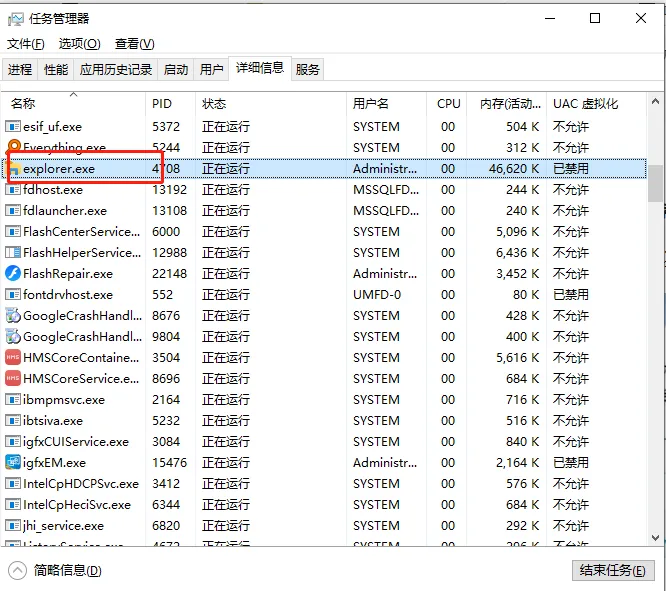
2、当你桌面找不到图标时,直接杀掉explorer.exe进程
当桌面程序卡死无响应时,打开任务管理器找到explorer.exe,右键结束进程。
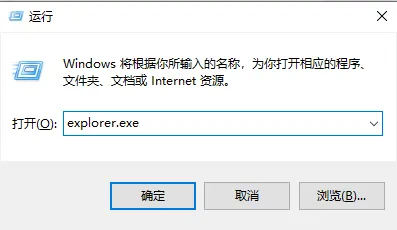
然后同时按下Win+R输入explorer.exe桌面图标就恢复了。
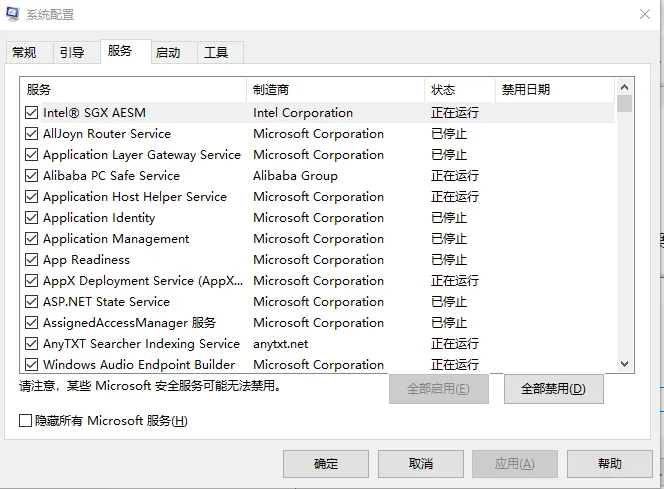
3、查看系统配置
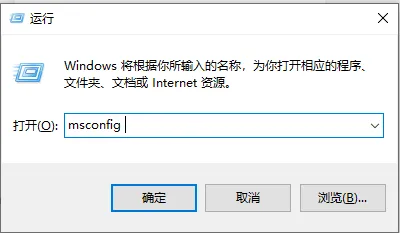
按Win+R输入msconfig 可以查看windows系统配置
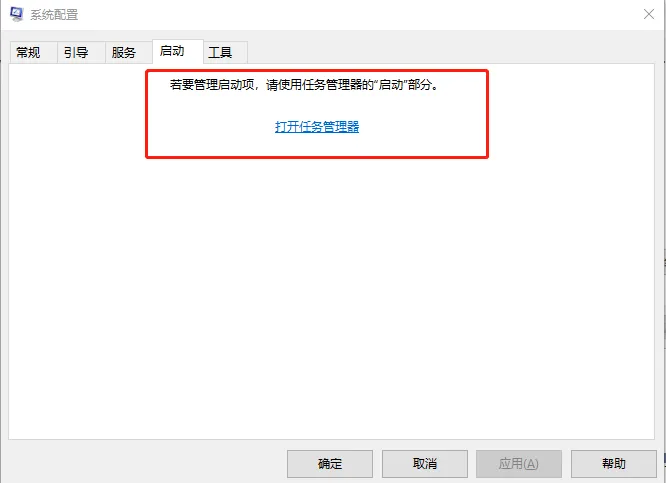
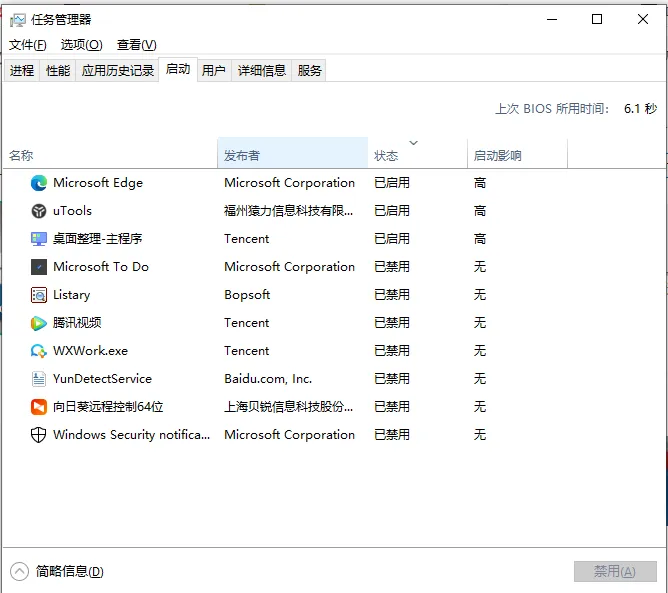
可以管理计算机服务、引导配置、启动方式设置,不过Win10操作系统的启动程序设置已经放在了任务管理器进行管理。
4、定时关机命令
按Win+R输入 shutdown -s -t 30 ,电脑会在30秒后关机。
也可以指定 19点31分关机 at 19:30 Shutdown -s -t 61
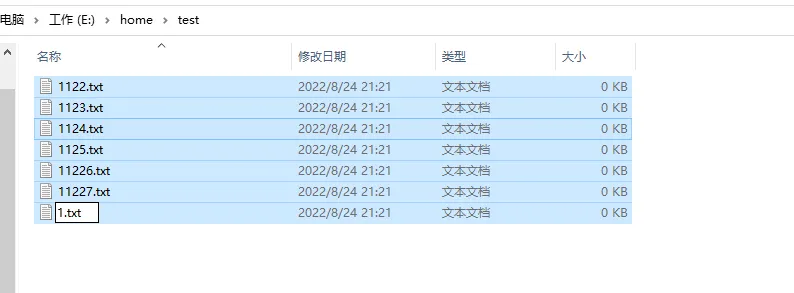
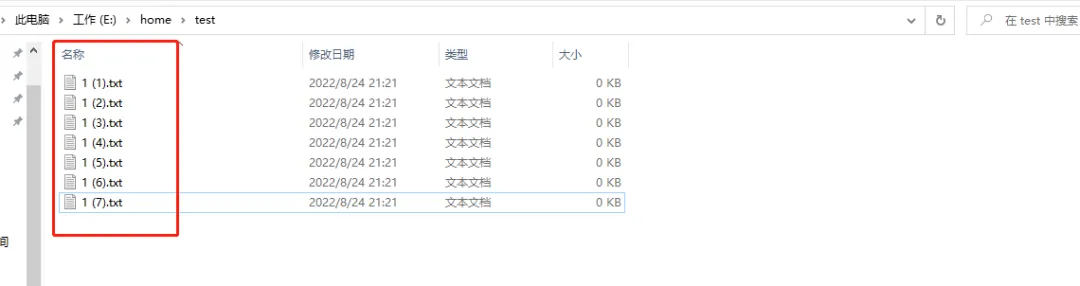
5、批量重命名文件
同时选择多个文件,按F2键,然后重命名这些文件中的一个,所有被选择的文件将会被重命名为新的文件名(在文件名末尾加上递增的数字)。
6、快速打开字符映射表
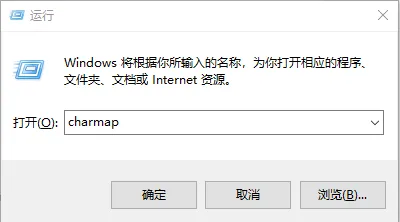
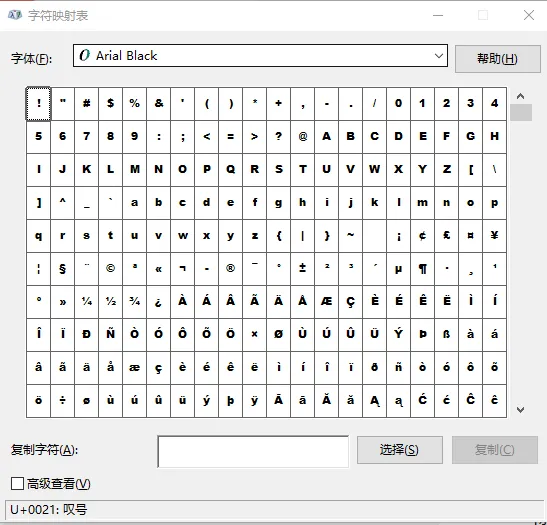
©®这些符号怎么输入,运行窗口输入 charmap 就会打开字符选择的窗口。
7、Win10截图四种方式
Win+Shift+S组合键:微信的选取的截图,局部截图,想要截哪一块就截哪一块。
Win+Printscreen组合键:桌面全屏截图,路径保存在:此电脑》图片》截图
Win+W组合键:唤出屏幕右侧工作区,选择屏幕草图,支持裁剪、编辑、保存、复制
Print Screen :全屏截图,需要自己粘贴。
8、屏蔽网址访问
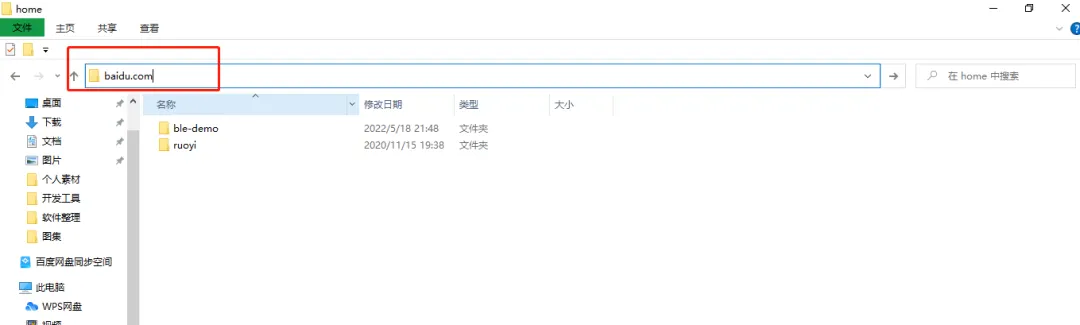
hosts 是一个系统文件,它会把域名与 IP 相关联,访问域名的时候,系统会先在hosts 文件寻找对应的 IP 地址,如果找到了就打开对应的ip,如果我们手动修改ip为127.0.0.1,对应的域名就打不开了,比如针对弹窗广告地址可以采用这种方式让它打不开。下面演示屏蔽百度。
ps:如果加入127.0.0.1 http://taobao.com ,淘宝就打不开了。
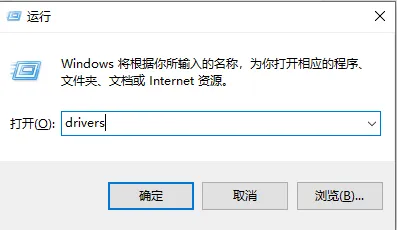
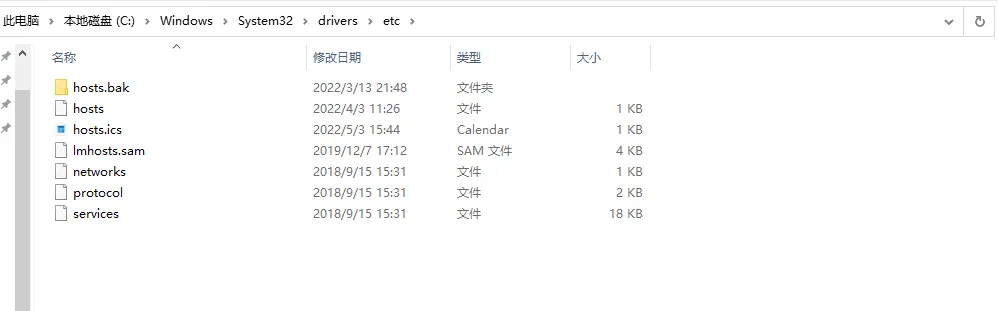
运行窗口输入drivers 可以直接打开 C:\Windows\System32\drivers 目录,然后点击etc文件夹,hosts文件就在里面。
注意:大家修改hosts文件要谨慎。最好备份一下。
9、查看电脑使用记录
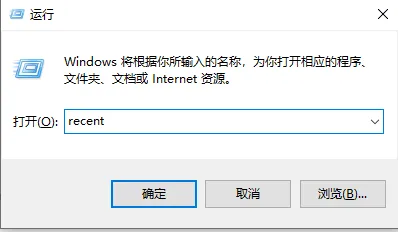
运行窗口输入recent可以列出电脑里打开过的文件。
估计这个大家都知道,打开任务管理器切换到启动选项卡,就可以管理电脑开机启动程序了。
IT技术分享社区
CSDN:https://blog.csdn.net/xishining
个人博客网站:https://programmerblog.xyz