Windows系统的10个冷门操作技巧,效率提升利器!

chengsenw 项目开发评论1阅读模式

Windows系统的10个冷门操作技巧,效率提升利器!

Windows系统大家每天都在用,其实有很多好用的系统操作技巧,瞬间提升你的工作效率,看看这10个你用过几个?
1、语音转文字
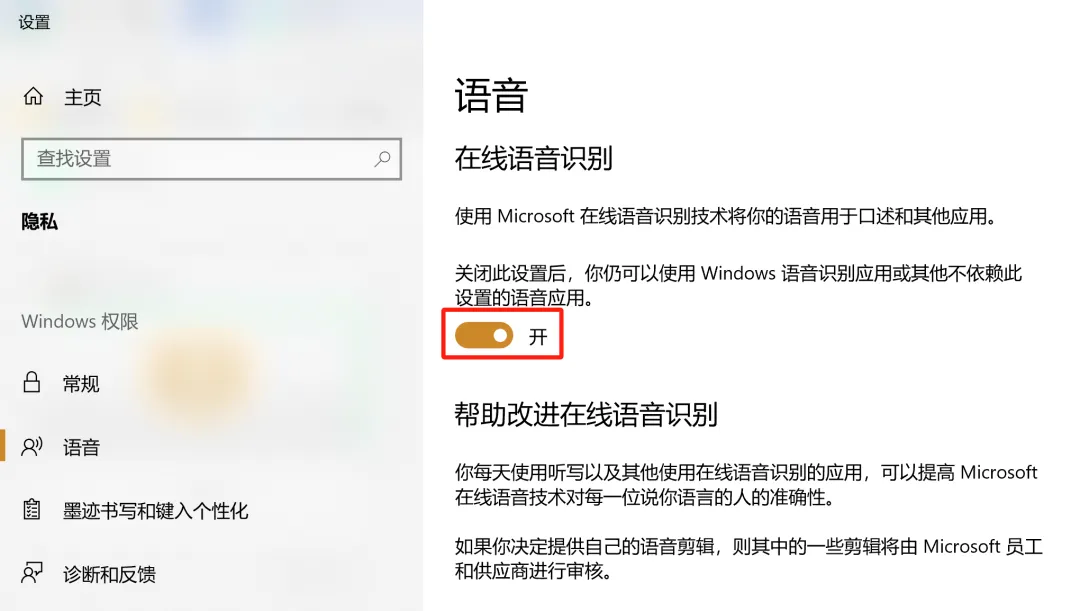
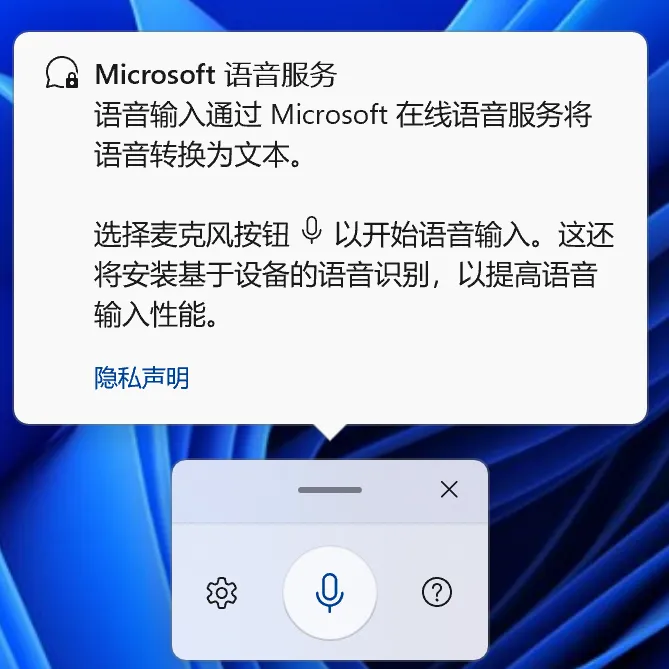
Win10、Win11自带语音输入功能,调用快捷键为【Win+H】,第一次调用时会出现下面的提示,可以点击开关打开语音识别功能。
Win10:
Windows系统的10个冷门操作技巧,效率提升利器!
Win11:
Windows系统的10个冷门操作技巧,效率提升利器!
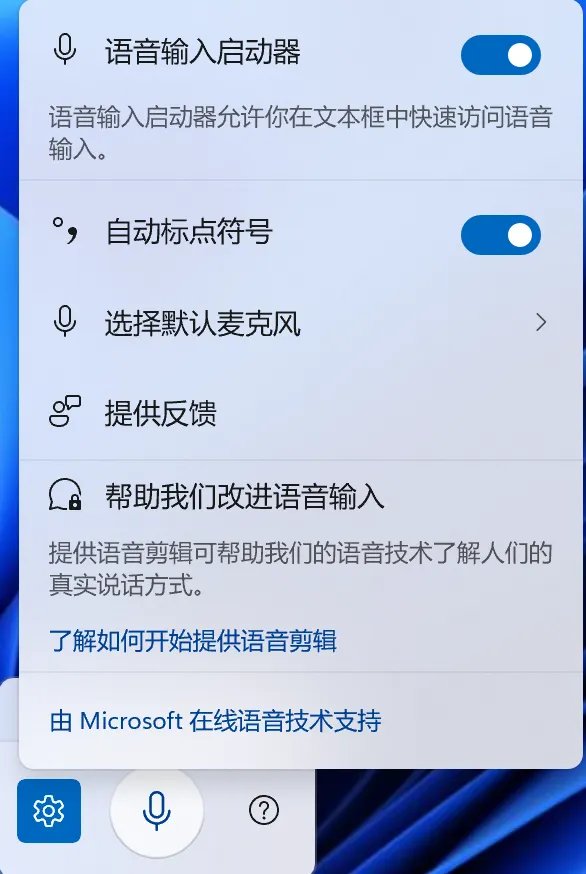
打开设置按钮,然后打开里面的选项开关即可。
Windows系统的10个冷门操作技巧,效率提升利器!
然后打开记事本等文档编辑软件,调用该功能就可以语音输入了,方便快捷,让你在电脑上也能享受手机上的类似语音输入效果。

下面的动画是在记事本中使用该功能的效果:

Windows系统的10个冷门操作技巧,效率提升利器!

个人感觉标点符号的功能有点欠缺!
2、鼠标指针位置定位
现在我们的显示器尺寸越来越大,还有的已经使用带鱼屏,再就是有的朋友使用多显示器扩展。有时候找鼠标就有点困难。
下面这个选项能帮助你迅速找到鼠标位置!效果如下:
Windows系统的10个冷门操作技巧,效率提升利器!
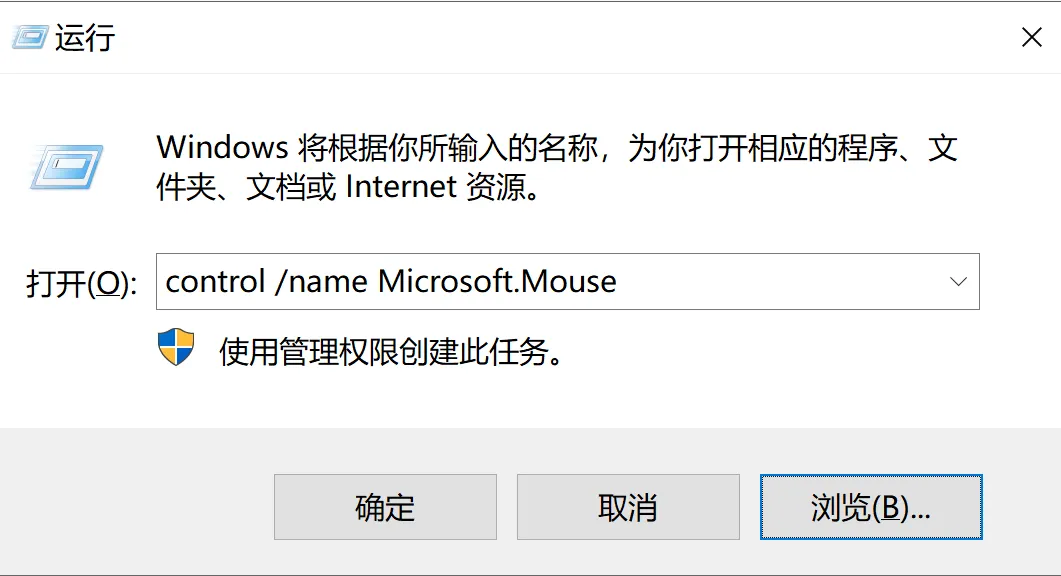
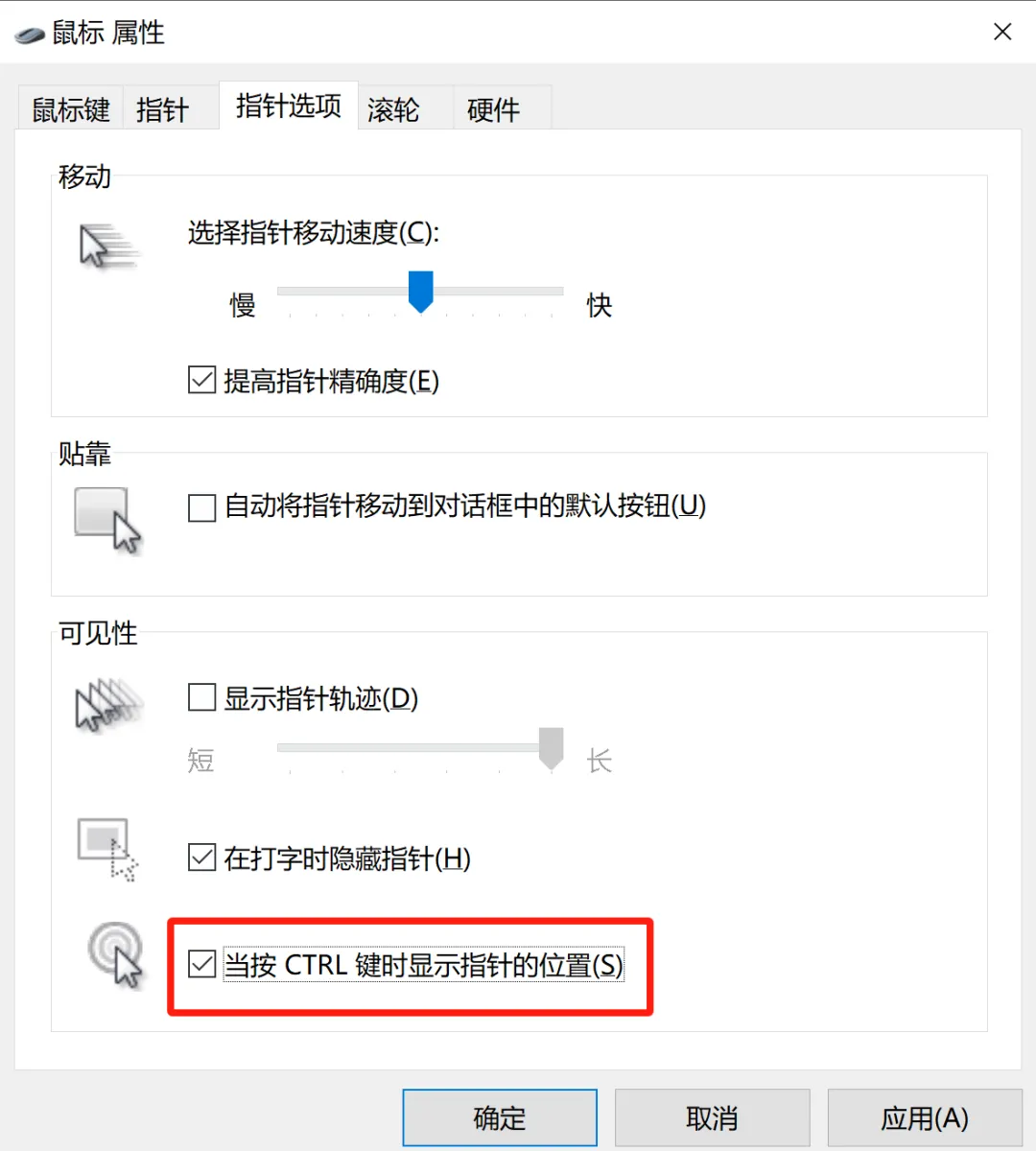
Win10或Win11上运行命令【control /name Microsoft.Mouse】,看下图:
Windows系统的10个冷门操作技巧,效率提升利器!
把最下面的选项打勾,直接按【Ctrl】键即可找到鼠标位置!
Windows系统的10个冷门操作技巧,效率提升利器!
3、动态锁
Win10及Win11 可以通过与你的电脑配对的手机设备获悉你何时离开,并在这些设备超出范围时锁定电脑。
一句话就是:你的手机离开电脑一定距离后电脑就会自动锁屏!
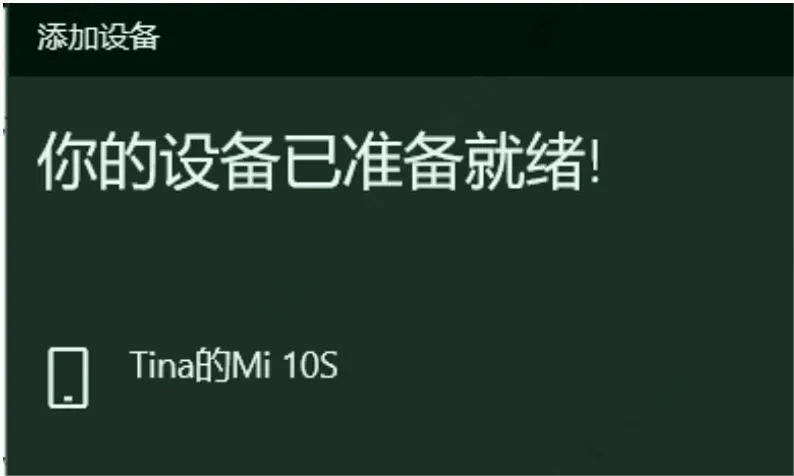
首先通过蓝牙把电脑和手机进行配对连接。

Windows系统的10个冷门操作技巧,效率提升利器!

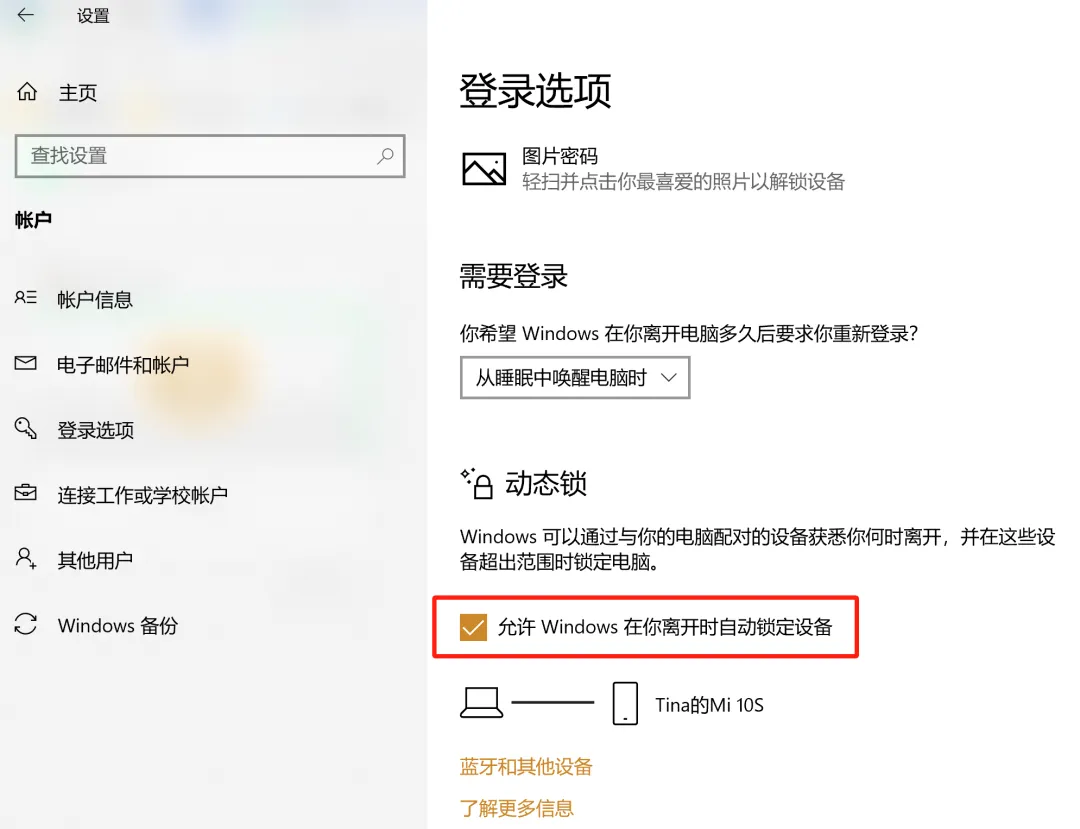
然后在设置中的的登录选项中打开【动态锁】的开关,看下图,这样你把手机带走离开电脑,电脑就会在检测到后自动锁屏PC!
Windows系统的10个冷门操作技巧,效率提升利器!
4、隐藏的宝藏菜单--快速找到很多功能
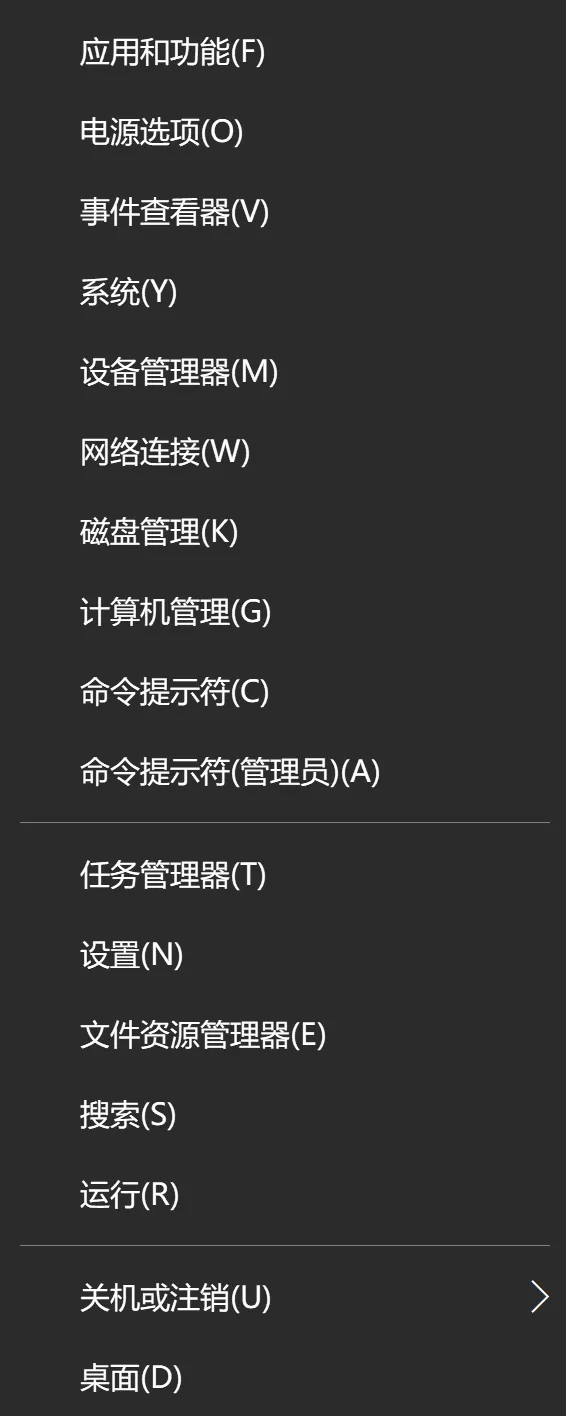
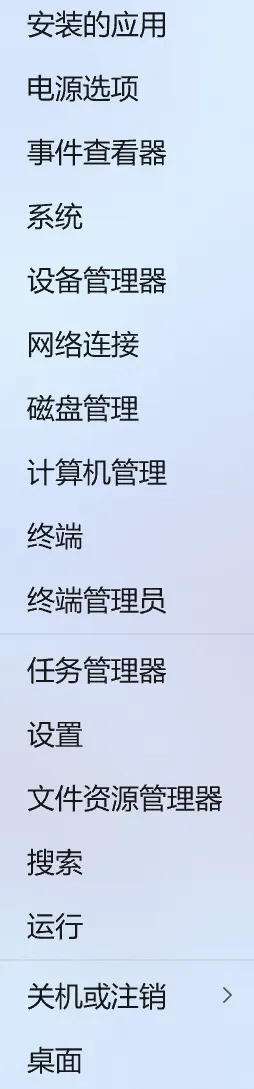
在开始菜单上点击鼠标右键,能出来一个宝藏菜单。
比如好多人都不知道如何打开的【运行】对话框,除了使用快捷键【Win+R】,在这个菜单里很容易就能找到。
这个菜单里还有一些老朋友,比如【应用和功能】、【命令提示符(管理员)】【设备管理器】、搜索、注销等等。
Win10(右键开始菜单即可弹出):
Windows系统的10个冷门操作技巧,效率提升利器!
Win11右键开始菜单即可弹出:
Windows系统的10个冷门操作技巧,效率提升利器!
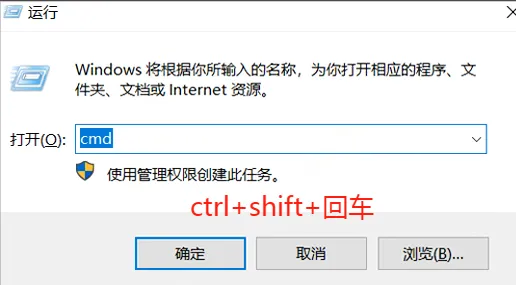
小技巧--管理员身份运行cmd还可以这样操作:
Windows系统的10个冷门操作技巧,效率提升利器!
5、开始菜单中的功能图标
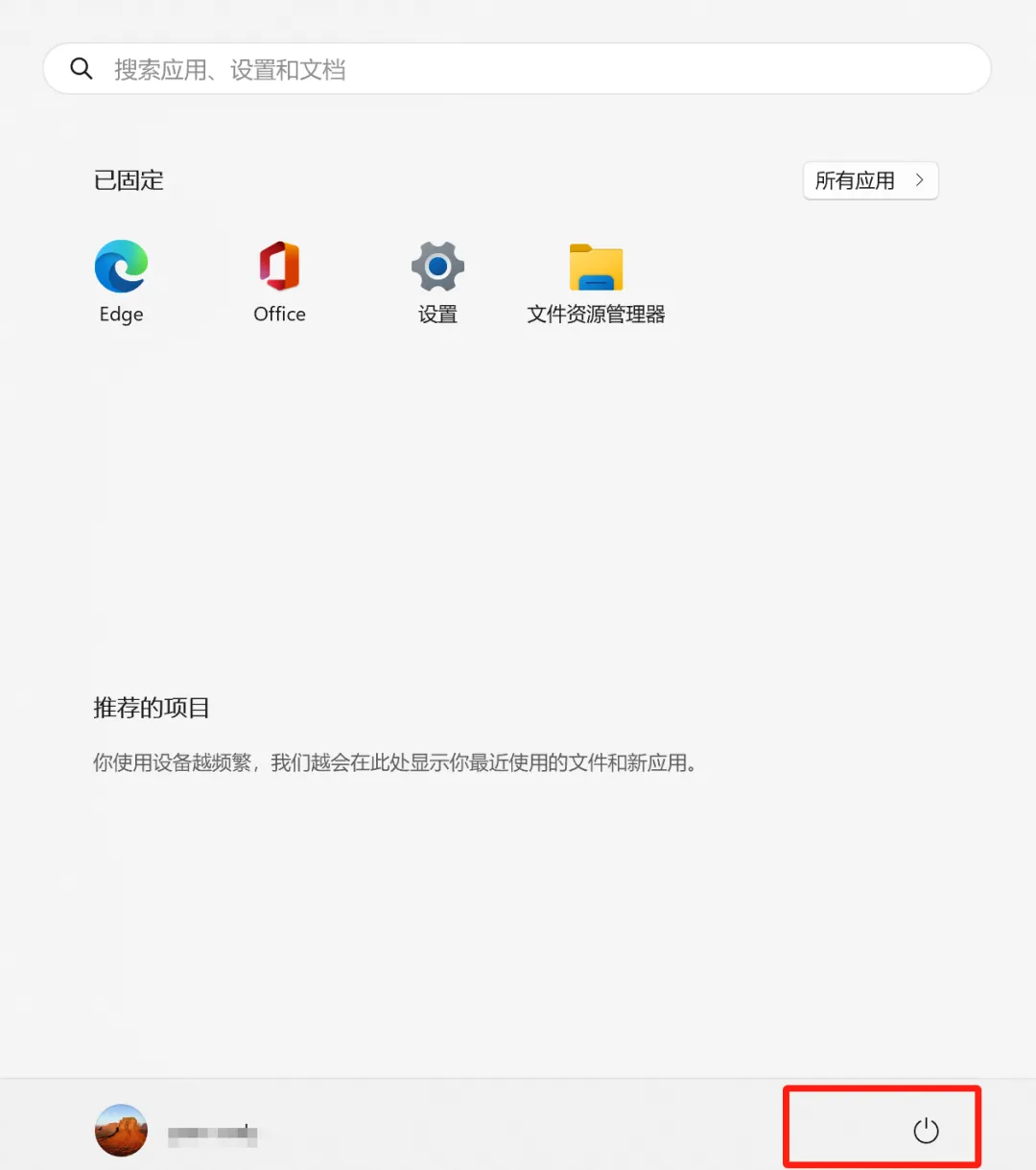
Win11中的开始菜单中的功能按钮是可以定制化的,看下图部分,默认是只有【电源】按钮。
Windows系统的10个冷门操作技巧,效率提升利器!
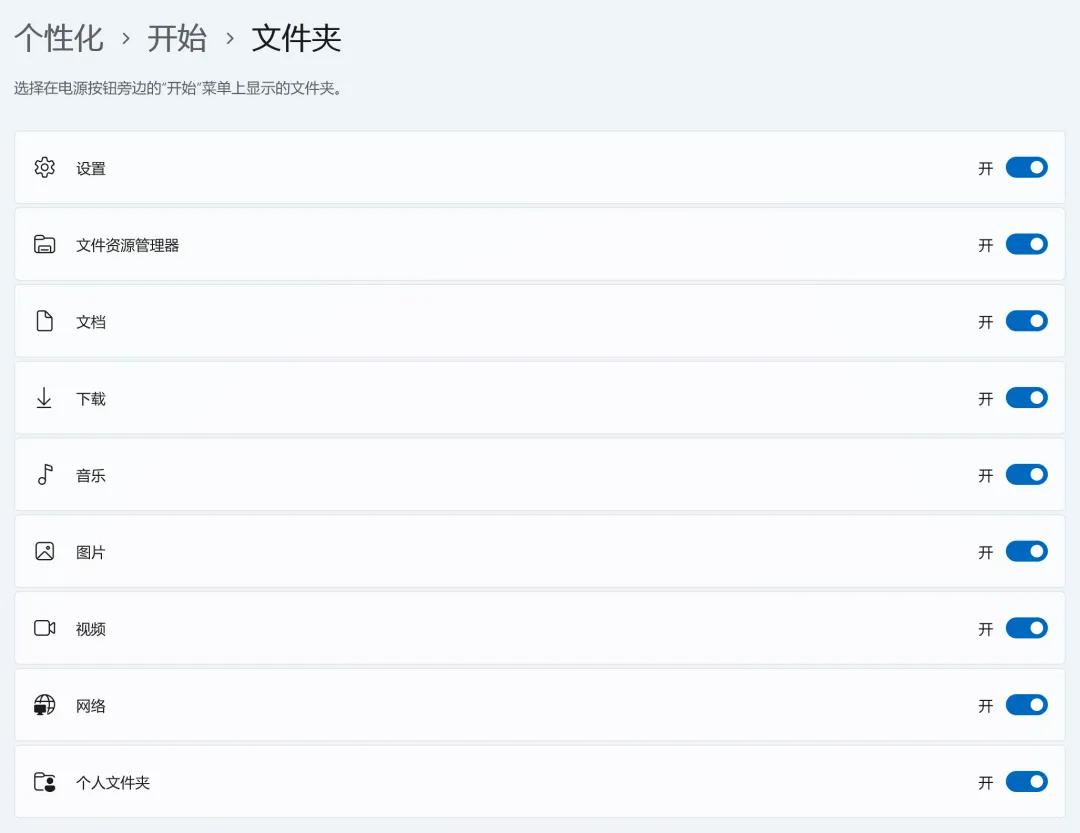
在设置中的【个性化】--【开始】--【文件夹】中可以自己打开或关闭。
Windows系统的10个冷门操作技巧,效率提升利器!
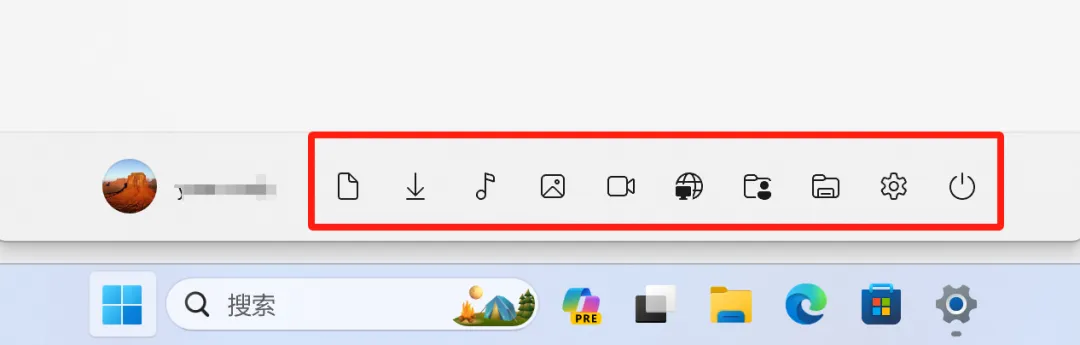
这样就可以把这些功能固定在开始菜单中了。
Windows系统的10个冷门操作技巧,效率提升利器!
6、虚拟桌面
灵活运用虚拟桌面可以让你工作摸鱼两不误哈。下面的快捷键建议你熟练运用! 
以下快捷键在Win10和Win11通用!
【Win+Tab】:打开任务视图。
【Win+Ctrl+D】:建立新的虚拟桌面,并切换到它。
【Win+Ctrl+F4】:删除当前虚拟桌面并切换到左侧桌面。
【Win+Ctrl+左键】:切换到相邻左侧的虚拟桌面。
【Win+Ctrl+右键】:切换到相邻右侧的虚拟桌面。
工作和摸鱼各弄一个桌面,用快捷键迅速切换岂不美哉!
7、Snap Layout
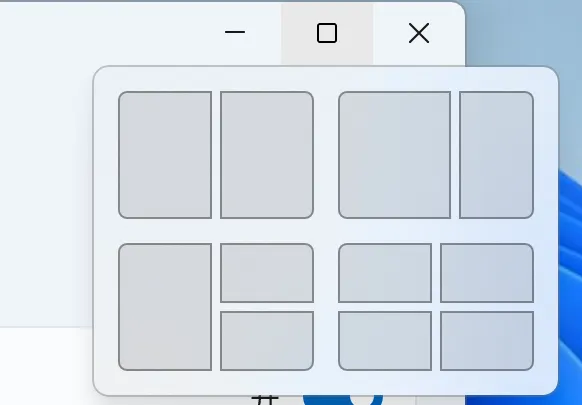
Win11中有个挺好用的功能,就是贴靠布局。
把鼠标放到窗口的最大化按钮这个地方,就会弹出下面的布局样式,然后就可以根据自己的需求把窗口按照指定布局进行显示。
Windows系统的10个冷门操作技巧,效率提升利器!
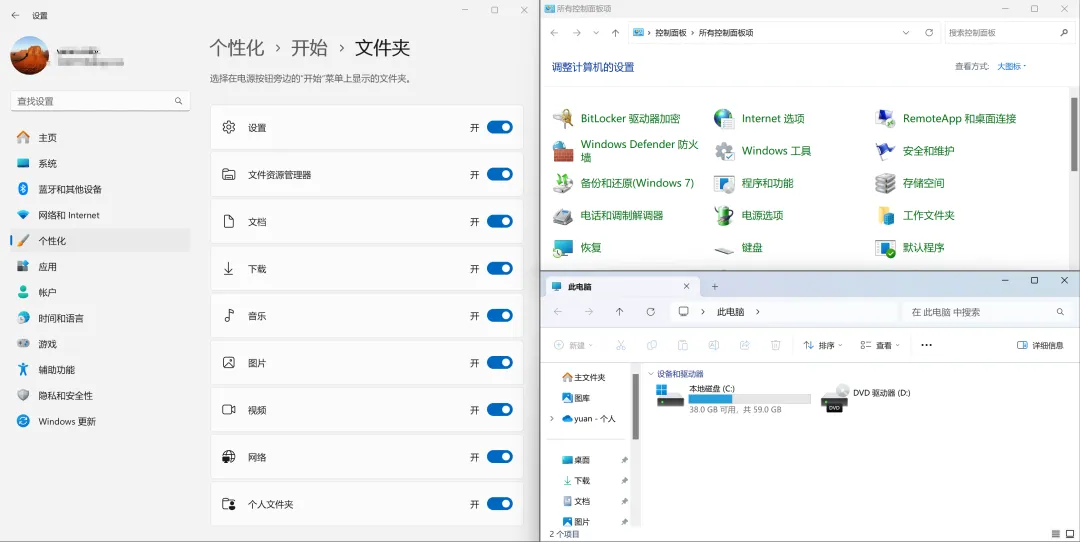
比如三个窗口,我选择左下角的排列方式,就会显示如下图:
Windows系统的10个冷门操作技巧,效率提升利器!
8、剪切板
估计这个功能大家都应该使用过,但是还是要说一下,因为实在是挺好用的。
虽然有很多第三方的剪切板工具,但是系统自带的我感觉已经够用了。
快捷键是【Win+V】,第一次使用需要开启,Win10和Win11通用。
然后就可以记录你最近的25次复制的历史信息,你可以自己随时进行调用并粘贴,很方便。
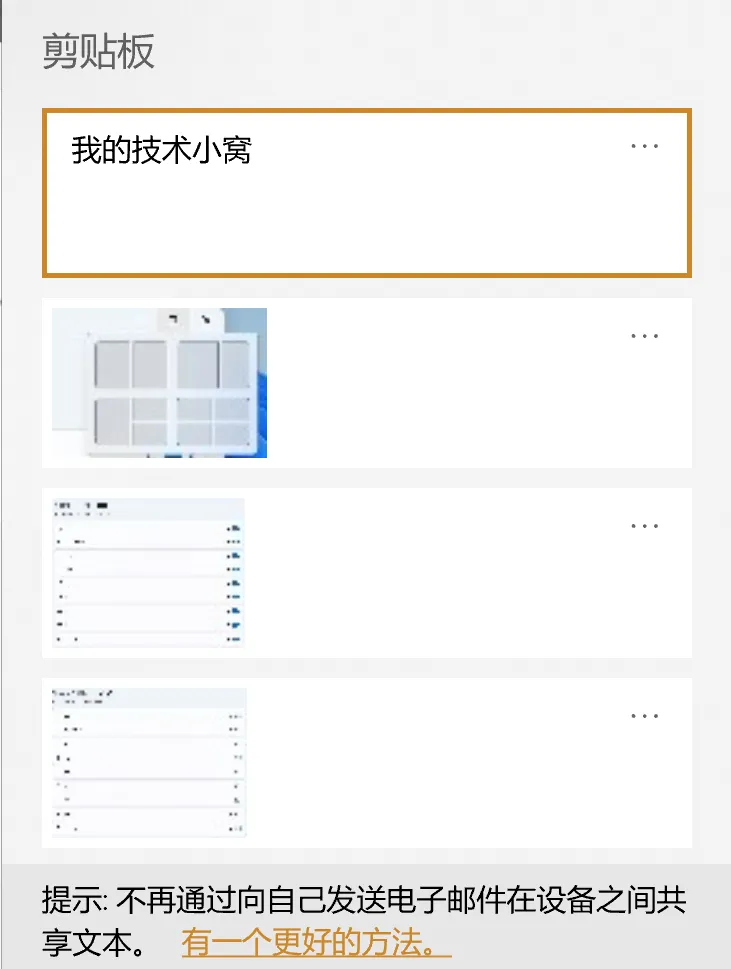
Windows系统的10个冷门操作技巧,效率提升利器!

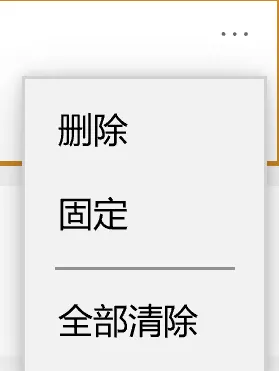
点击右上角【...】可以进行管理,如下图:

Windows系统的10个冷门操作技巧,效率提升利器!

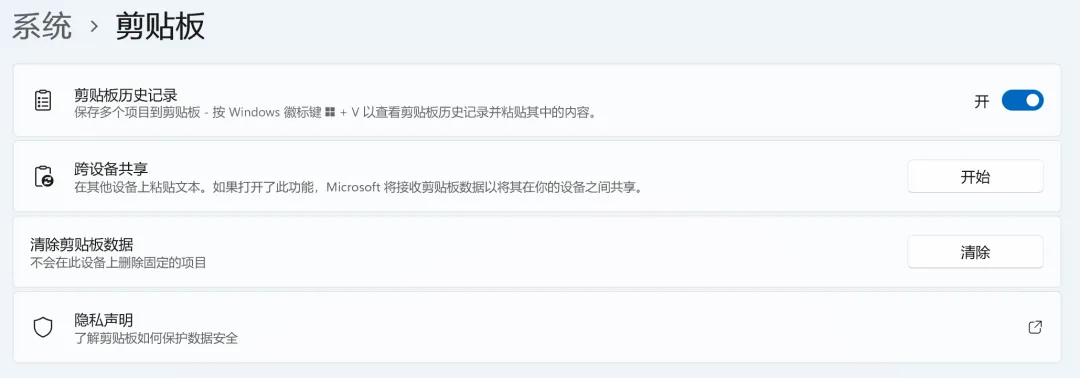
还有跨设备同步的功能(win10和win11都有哦),大家可以自行研究。
Windows系统的10个冷门操作技巧,效率提升利器!
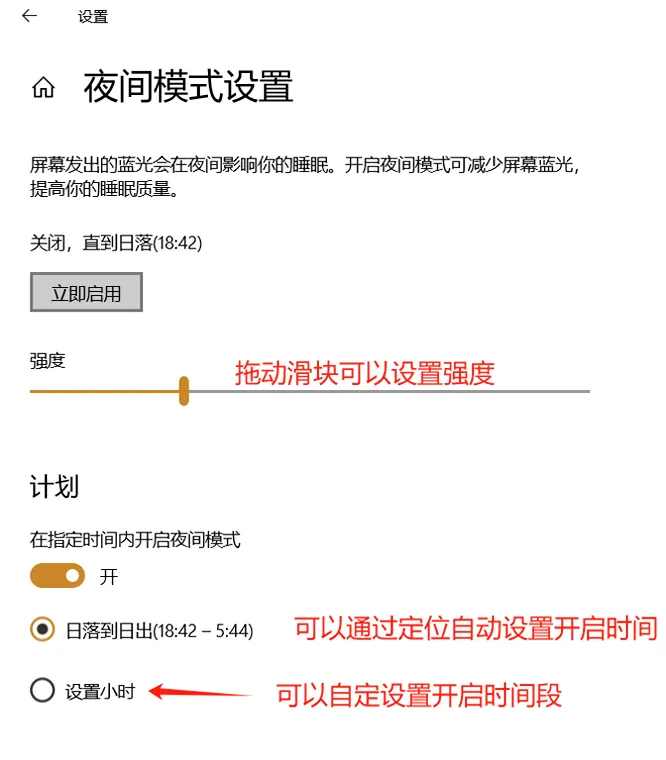
9、夜间模式
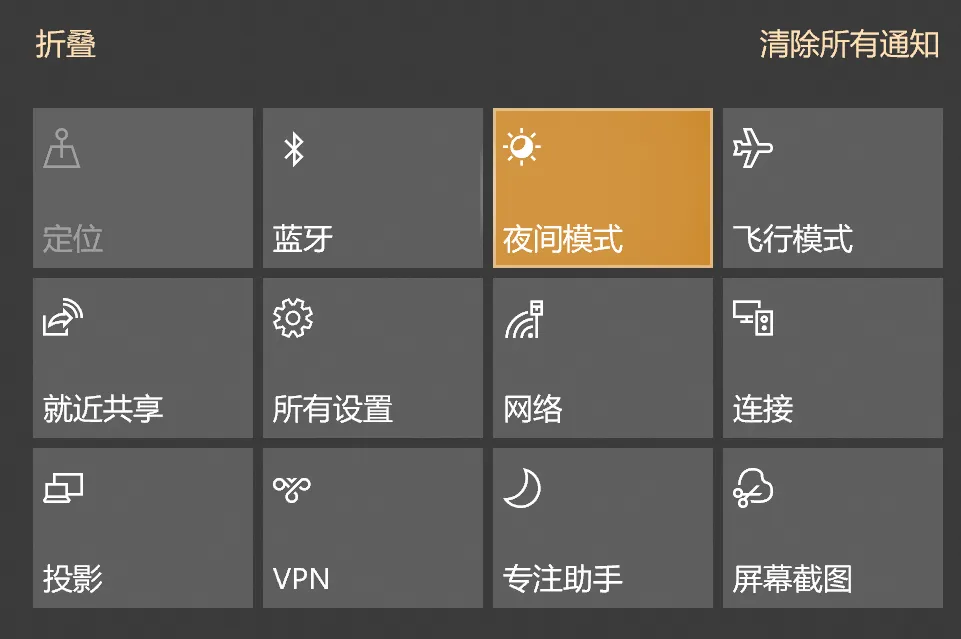
Win10和Win11系统自带的夜间模式,合理利用可以有效地保护我们的眼睛。系统还支持强度设置及自定义开启时间!
点击系统右下角的通知图标,即可打开或关闭该功能,看下图。
还有很多其他的选项也在这个菜单内,大家了解即可。
Windows系统的10个冷门操作技巧,效率提升利器!
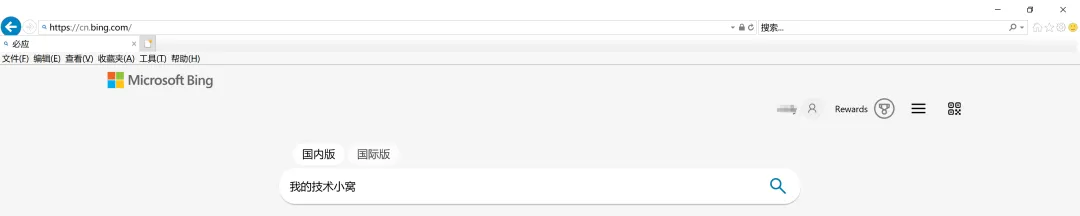
10、IE浏览器

我们知道,微软已经把IE从win10和win11中去除了,但是如果还想继续用IE的话,怎么办呢?

限于篇幅,不在这里啰嗦了,感兴趣的可以直接看小窝前期的文章:

全网最简单启用IE浏览器的方法!

Windows系统的10个冷门操作技巧,效率提升利器!
上面方案在Win10和Win11的专业版上测试无任何问题!
好了,就写到这里吧,感觉有点多了,1500字了,怕大家看着都烦了Windows系统的10个冷门操作技巧,效率提升利器!

往期和操作系统相关的文章:
激活Windows和Office的三种方式,最简单的只需一行命令即可!
Windows 12抢先体验!
搞定Windows“流氓”捆绑,一招瘦身!
Windows XP 2024版,吊打Win11!
Windows 11 24H2 LTSC 最新版泄露!
最全的操作系统原版镜像,这五个网站请拿走!
简单几步打造随身携带即插即用的操作系统

 
chengsenw
  • 本文由 chengsenw 发表于 2026年1月2日 05:51:04
  • 转载请务必保留本文链接:https://www.gewo168.com/9995.html
匿名

发表评论

匿名网友

:?: :razz: :sad: :evil: :!: :smile: :oops: :grin: :eek: :shock: :???: :cool: :lol: :mad: :twisted: :roll: :wink: :idea: :arrow: :neutral: :cry: :mrgreen: