计算机入门知识普及|文科生Vibe Coding入门第三步
这一章是VibeCoding前的必备知识,或者你哪怕不进行VibeCoding也可以进行了解的计算机常识。
对于本文中提到的一切,其实都不用立刻熟练掌握应用,甚至不需要记住详细意思,只需要在你进行相关操作时想到有这么一个概念就好。
一切基础知识的准备都只是为了一点:少受AI骗。众所周知AI是喜欢奉承和想尽办法自圆其说的,如果没有一点基础知识很容易在Vibe Coding时被带偏。
你至少需要知道Coding是什么,能做什么,大概什么流程,在哪儿做,不能做什么。这也就是本文的内容。
如有问题,欢迎后台联系
下面是本文目录:
-
什么是编程语言?什么是“包”
-
什么是技术栈?
-
什么是IDE?以及AI IDE?
-
啥叫终端?(与Claude Code紧密关联)
-
Github是什么?为啥不写程序也该注册个账号?
什么是编程语言?什么是“包“
如果你了解过一点点编程,你会知道“编程语言”并不只是一种语言,当两个人都说自己在“写代码”时,他们可能正在用不一样的语言做不一样的事。
Python、C、C++、Java……在编程领域,存在着一大堆这种名字可能听起来有些稀奇古怪的语言。
为了方便理解,你可以把他们理解为不同的外语,例如Python是荷兰语、Java是英语之类的。
不同的语言有不同的语法、也有不同的用处,下面是一个对部分编程语言的小介绍(可以不用都理解,大概心里有数,知道存在若干种语言适合做不同的事就好了。
Python:数据分析、AI、自动化脚本、科研编程;
C / C++:操作系统、嵌入式设备;
Java:企业级软件、安卓开发、银行系统;
JavaScript:网页开发、前端交互、小程序;
Go:高并发服务器、微服务架构;
Rust:系统开发、安全性要求高的项目;
R:统计分析、数据可视化;
Swift:iOS/macOS 应用开发;
SQL:数据库。
了解这些对Vibe Coding有何用处?
最核心的作用是少上AI的当,因为AI的训练语料原因,有时候在写某个任务时,它可能不会选择最好的,而是选择自己最会的。
例如你想做一个网页应用时,AI可能偷懒用HTML语言帮你写,直到你出现各种问题后,AI在多轮的逼问后才透露:其实这个东西就不该用这个语言写。
如果你至少了解某个语言适合什么样的任务,你就能最快地发现Vibe Coding时AI的错误,避免不必要的浪费。
在每一种编程语言中又都几乎存在“包”的概念。
这里的“包”可以理解为“包裹”,里面装好了很多别人已经开发好的东西,你可以直接调用即可。
以python为例,当你让AI编写代码时AI可能会有这样几行代码:
import xxx(xxx可以替换成任意包的名字)这里的import就是引入某个包的功能,而这行代码能成功运行的基础是你的电脑有这个包。
这就又需要你在运行这行代码之前先在终端运行一些下载任务,例如:
pip install xxx在实际操作中,这些AI可能都会帮你进行,但你需要知道代码报错了为什么AI让你在终端输入这些文字,它们究竟是用来做什么的。
回到编程语言的讨论上来。
就像写文章可以用中文、英文,也可以用 Word、WPS,编程语言只是“工具”,关键在于你想做什么。
对于初学者而言,与其纠结哪种语言更高级,不如先选一种、用起来、做一个小项目,你会很快明白语言的不同,也能找出最适合自己的方向。
什么叫技术栈?
我们经常听到开发者提到一个词“技术栈”,这是什么意思?
技术栈实际上(Tech Stack)就是一组技术工具的组合,它们是用来构建一款软件产品或系统的“叠起来的一摞工具”。
假设你要开发一个网站,我们将其比喻成盖一栋楼,那么可能会存在以下几个部分:
地基、框架、墙体(我们称之为“后端”)
楼的外观、装修、窗户(我们称之为“前端”)
楼里用的工具、电梯、摄像头等(第三方服务、运维工具等)
这些部分都需要用到不同的“建材”和“工具”,这套完整的“建材+工具”组合,就是技术栈。
当一个人和你交流时说自己“技术栈是xxxx”,其实表达的意思就是“他更擅长打地基/搞装修/搭电梯……”
这些建材与工具在实际的开发中就体现为不同的语言及平台。
比较常见的技术栈的类型如下:
|
层级 |
作用 |
举例 |
|
前端 |
用户看到和操作的界面 |
HTML; CSS; React; Vue… |
|
后端 |
处理业务逻辑、数据库交互 |
Node.js;Java(Spring)… |
|
数据库 |
存储数据 |
MySQL; MongoDB; PostgreSQL… |
|
运维 |
部署、服务器管理 |
Linux;Docker; Nginx; AWS; 阿里云… |
不过在你刚开始开发时其实不用怎么去管到底要选择哪种工具来做自己的项目,毕竟还没到这个阶段,别错得太离谱就好(比如试图让AI用Swift来写安卓APP之类的)。
但你需要有项目需要有技术栈的意识。
你在造房子时不能把地基、窗户那些全扔在一起,你也不能在做项目时完全不考虑前端、后端,将所有的东西都寄希望在一个文件内解决,最后做出一个窗户在地基上的克苏鲁程序来。
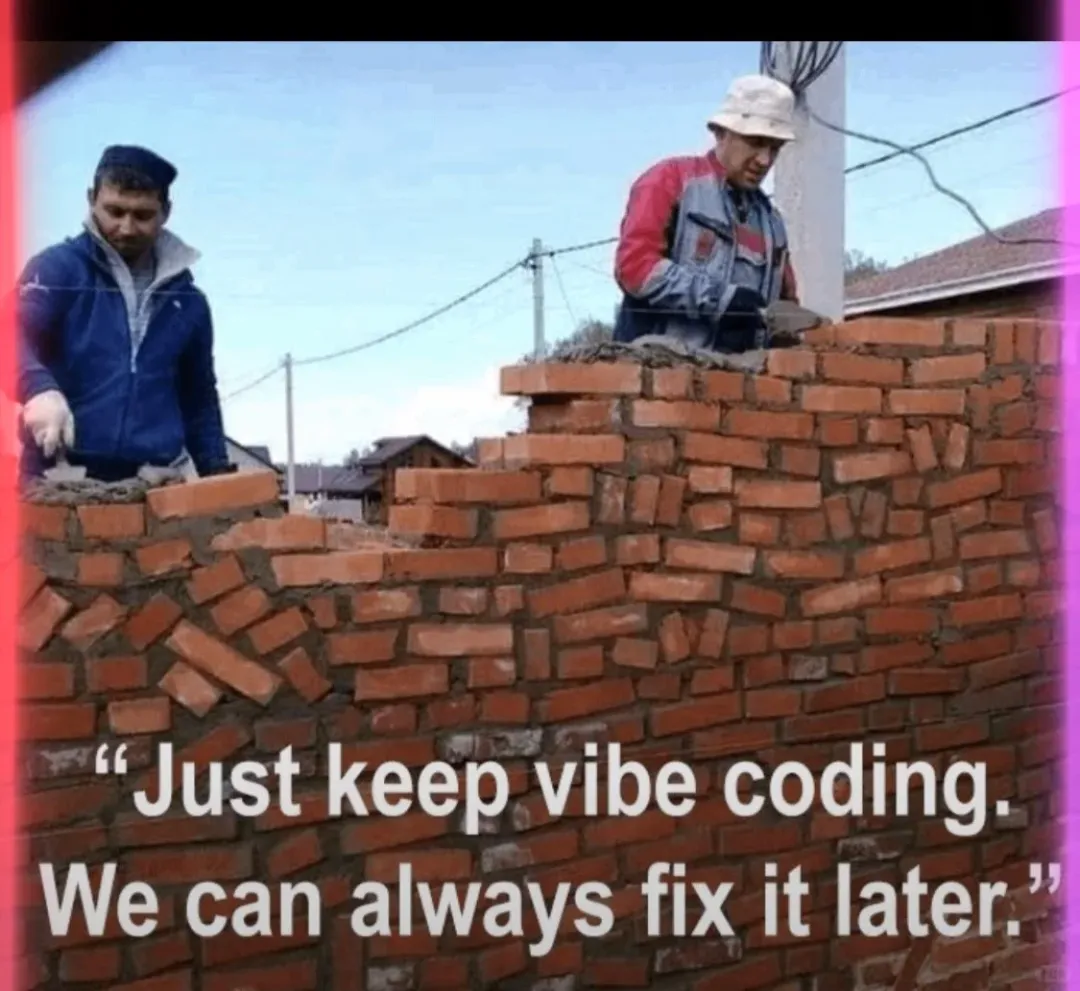
不过好消息是,当你有了“别把一切都揉在一起”的意识后,你完全就可以要求AI做这个了,完全不用靠你自己来实现这一点。
什么叫IDE?
IDE 是“集成开发环境”(Integrated Development Environment)的缩写。
简单来说,IDE 是一种专门用来编写、运行和调试程序代码的软件工具,就像我们写文章的时候不会只是在备忘录里写,因为不方便进行调整格式、查找修改之类的工作。
写代码也类似,不能随便找一个地方就开始写。
写文章时我们需要用Word、WPS之类的工具,在这个工具提供的环境里面编写文字;写代码就要在诸如VSCode、Pycharm之类的IDE里写,以便后续运行代码和修改代码。
IDE的作用
做完了比喻,那么IDE究竟有什么作用呢?
下面是Cursor的部分界面,实际上就能告诉我们IDE究竟有什么用。
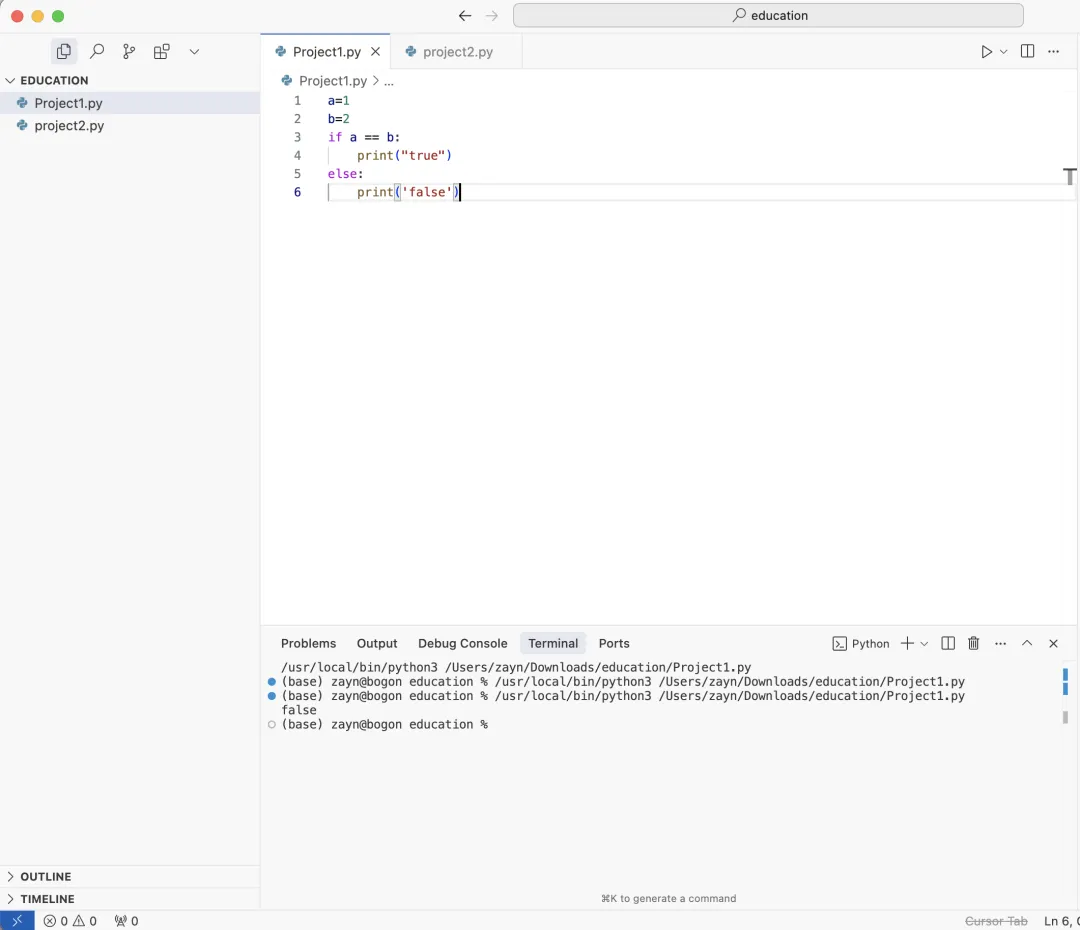
1. 项目管理
图片的最左边那一栏。
在我们要进行开发时,一般是以文件夹为单位进行开发,即如果你要开发一个项目,第一步是新建文件夹,之后所有的东西都应该在这个文件夹中。
而IDE一般都会在刚进入时提醒你打开某一个文件夹,然后让所有的开发都集中在这个文件夹中,防止代码文件或者素材这一个那一个。
尤其是对于包含多个文件、多个功能的大型项目,IDE 可以帮你整理文件、管理依赖、组织结构。
2. 写代码
图片的右上方那一个很大的区域
IDE 提供一个界面,你可以在里面输入代码。和普通的文本编辑器相比,IDE 会自动用颜色区分关键字、变量等,让代码更清晰。
同时IDE一般提供检测错误的功能,当你输入代码少了一个符号或者字母时,IDE会帮你标红色波浪线提醒
例如,当你把print打成prin时,IDE会帮你把prin标红,提醒你这里有问题。
这一功能能够让你避免很多低级错误。
3. 运行程序
你写好代码后,可以直接在 IDE 里运行,看到程序的执行结果。
直观、方便、简洁。
而程序的运行结果往往会在右下方的terminal,也就是终端中呈现出来。
有关终端的更详细信息,我们会在后续继续讲。
一些常见的IDE如下
-
VS Code:轻量级、功能强大,适合初学者和专业开发者。
-
PyCharm:专门为 Python 编程语言设计的 IDE。
-
Eclipse、IntelliJ IDEA:主要用于 Java 编程。
-
Jupyter Notebook:界面更像网页,常用于数据分析和科学计算。
不过你也不用记,毕竟本文是一个入门书籍,以上这些IDE还是有些入门门槛的。
现在,门槛更低的AI IDE正在变得越来越火,同时也变得越来越方便,你完全可以只使用一个AI IDE。
什么是AI IDE?
你想象中的AI帮你写代码是不是:
你去网页问AI
⬇️
AI给你代码
⬇️
然后你复制粘贴到自己的IDE中运行
⬇️
如果报错再把报错信息扔给AI继续修改,你复制粘贴后继续运行……
这样的一个繁琐步骤?
因为网页端的AI不能理解你的电脑是mac还是windows,你的文件夹里有什么文件,你的电脑安装了哪些包之类的问题。
但接入了AI的IDE能理解你的具体情况,并且可以自动创建文件、写入代码、运行文件、根据运行信息进行修改代码等功能
下面是AI IDE具体可以给你带来的作用:
用自然语言写代码
你不需要懂Python或JavaScript怎么写,只要用中文或英文描述你的需求,比如:
“请帮我写一个可以自动整理 Excel 表格的程序。”
AI IDE 就能自动帮你生成对应的代码,还会解释是怎么写的。
如果你的电脑里还没有Python,它会自动帮你安装,并配置好。
阅读和理解复杂项目
AI IDE 可以快速“看懂”一个项目的结构,告诉你每部分是干嘛的。比如你下载了一个别人的项目但不会用,AI IDE 可以直接告诉你:
“这个文件是读取数据的,那个是画图的,还有一个是用来做预测的。”
这样你可以拿到一个项目后,快速了解大概功能,并在AI的帮助下启动使用。
自动修 bug、改功能
当程序出错的时候,AI IDE 不只是指出“你错了”,它还能说“你错在哪里”,甚至直接帮你改好。
更适合入门、边学边用
传统学编程往往要先学语法、安装环境、掌握工具,很容易劝退。但 AI IDE 会一步步引导你,比如:
教你怎么运行程序;
自动补全命令;
给你解释代码的意思;
……
一切可能会给你带来负反馈的东西,都随着AI IDE的普及被消灭了。
终端以及Claude Code
相信大家都看过一些影视作品中,黑客们在计算机面前摆弄代码时都是一块黑色的界面,上面不断跳出文字。
一般来说,这里就是【终端】Terminal
Mac里长这样
你可以把终端理解为一种用文字和电脑“对话”的方式。
它没有按钮、没有鼠标操作,取而代之的是一行行指令。你打字输入一条命令,电脑就执行一条命令,执行结果也直接用文字返回。
很多时候在我们运行程序时,程序的结果、报错信息等都是在终端中呈现出来。
对于专业开发者来说,直接在终端中输入指令进行操作有时候可以很高地提升效率。
但对于入门开发者来说,有关终端的指令可以不用了解那么多,只需要知道最基础的那几个就好了。需要的时候可以直接找AI问。
此外知道终端可以反馈给你代码的报错信息,你需要把终端的报错信息扔给AI进行代码修正就好了。
因为内容写于2025年4月,以Claude Code为代表的CLI(Command Line Interface,命令行工具)还没有出现,因此没有介绍。
实际上在Vibe Coding中,ClaudeCode之类的CLI工具对于入门者来说具有更强的能力,十分推荐使用AI IDE+Claude Code的工作环境。
至于如何下载、如何配置Claude Code,我可能会过几天出一个详细教程(或者网上直接搜都有)。
Github
Github是全世界最大的代码托管平台,如果你不知道代码托管是什么意思没有关系。
简单来说,Github上有大量别人已经写好的现成代码,你搜一下关键词都能直接搜出来并且通过一些指令直接在自己的电脑上运行。
至于如何把Github上的代码弄到自己的本地上来,你可以下载一个AI Coding工具后给它必要的权限自己操作(什么是必要的权限它会自己找你要的)。
同时Github上还会有大量分享资源的内容,例如Python学习从零到一实战、别人得到的爬虫数据、一些项目开发攻略之类的。
同时,哪怕你不写程序,注册一个Github账号也有益无害,当你想获得什么资源时(不管是电子书、数据还是其他什么类型的),不妨去github上搜索一下,说不定有意外收获。
以上是《非技术出身者Vibe Coding入门指南》第三章节的内容,本指南共有七章,后面还包括了“如何开发一个小程序”等内容。
本章内容其实不进行Vibe Coding也可以看看,权当“技术扫盲”。
在下一章节的内容里,我们将了解如何开发一个小程序,以及一些不同形式的应用该如何开发:例如IOS APP要怎么做;网页做出来后怎么让别人访问……
有任何问题可后台私信本人。
如果您对本文或后续内容感兴趣,不妨点赞关注,甚至点个赞赏,您的支持是对我最大的鼓励。
(这个封面作为一种test,看看封面对流量的影响,如果一般的话我要换回原来的…虽然确实呈现了信息但实在有些不好看……)